Wenn Sie die fünf folgenden Phasen kennen, wird fast jedes Verhalten – und jeder Artikel zur Fehlerbehebung – nachvollziehbar.
1. Das Theme-Embed lädt das Skript
Wenn Sie das App-Embed aktivieren, wird Ihrem Online-Shop-Theme ein Skript hinzugefügt. Auf einer Produktseite fragt das Skript unser CDN nach der Konfiguration dieses Produkts (zwischengespeichert, daher sind wiederholte Besuche schnell). Ohne Embed keine Optionen – und das für jedes Theme einzeln (aktivieren).

2. Die Optionen werden im Produktformular angezeigt
Das Skript sucht das Produktformular des Themes und den Warenkorb-Button und fügt den Optionsblock daneben ein (oder dort, wo Sie den App-Block platziert haben). Da es sich in dieses Formular einklinkt, umgeht alles, was außerhalb des Formulars in den Warenkorb legt – Schnell-Hinzufügen-Schaltflächen, benutzerdefinierte Liquid-Schaltflächen, Warenkorb-Permalinks, Vertriebskanäle – die App (warum Auswahlen fehlen).

3. Die Live-Vorschau wird auf das Produktbild gezeichnet
Die App findet das Produktbild auf der Seite (das zu diesem Produkt gehörende, größte, dem Formular am nächsten liegende) und zeichnet die Ebenen – Text, Uploads, Bildauswahl, Platzhalter – mithilfe der im Editor festgelegten Positionen auf einem Canvas darüber. Ansichten wechseln den Hintergrund und die Ebenen; das Kombinierte Variantenbild folgt der Variantenauswahl des Themes.

4. „In den Warenkorb“ speichert das Design
Wenn der Kunde das Produkt hinzufügt, rendert die App zuerst die Vorschaubilder und die von Ihnen aktivierten Druckdateien, lädt sie hoch und sendet dann das Formular mit den Auswahlen als Line-Item-Eigenschaften ab (Bezeichnung → Wert, Dateien als Links). Deshalb bedeutet ein langsames „In den Warenkorb“ meist große Bilder (Details) und deshalb erscheinen die Eigenschaften im Warenkorb, an der Kasse, in E-Mails und auf Lieferscheinen.
5. Zusatzpreise gelangen über eine Preismethode in den Warenkorb
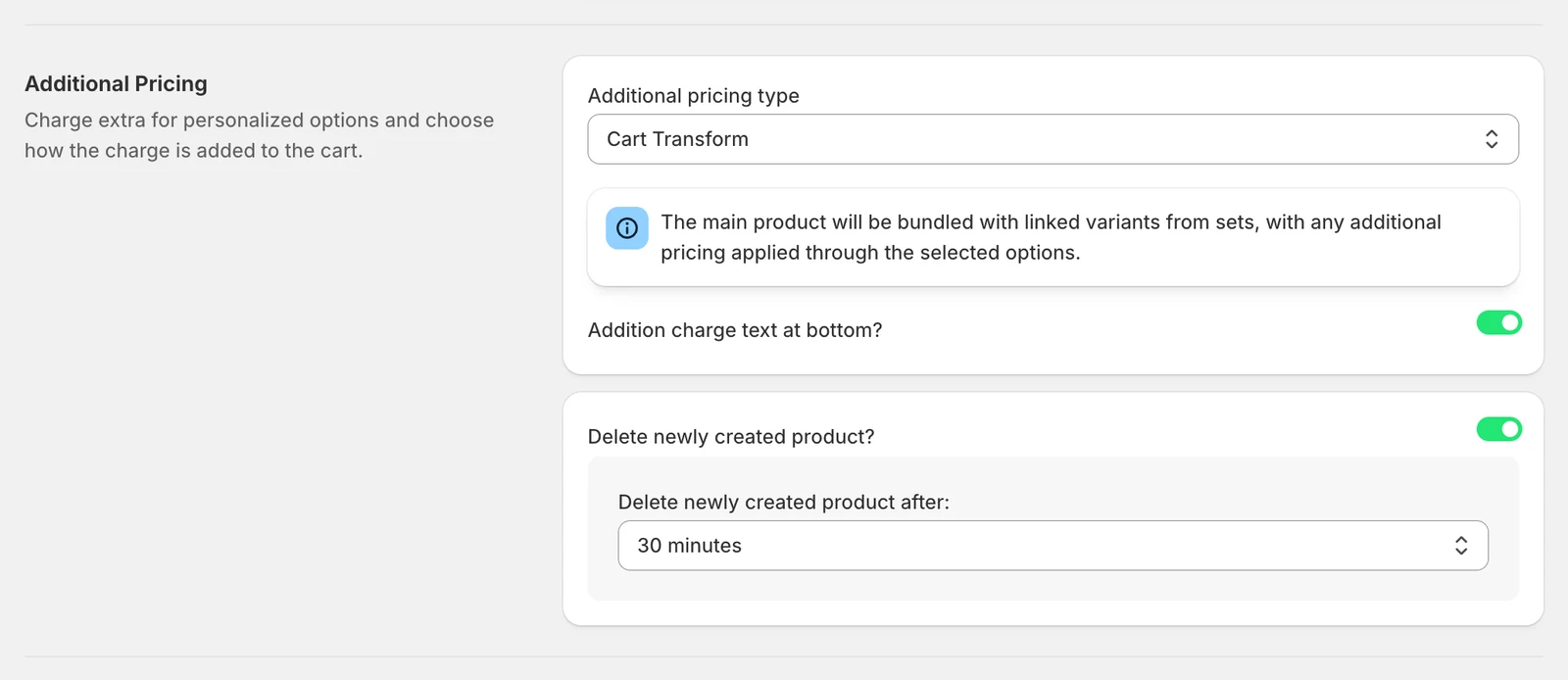
Shopify kann keine Gebühr zu einer Warenkorbzeile hinzufügen. Deshalb verwendet die App eine der Preismethoden: Warenkorb-Transformation (fasst den Aufpreis in die Produktzeile ein – empfohlen), Zusätzliches Produkt (ein verstecktes Produkt mit Preis) oder Neues Produkt erstellen. Verknüpfte Varianten fügen die echte Shopify-Variante in den Warenkorb hinzu, wodurch der Lagerbestand erfasst wird. Welche Methode zu welchem Shop passt, erfahren Sie unter Preismethoden.
Nach der Bestellung
Shopify sendet die Bestellung an die App (Webhook); die App listet sie mit den Dateien unter Bestellungen auf und rechnet sie auf Ihr monatliches Kontingent an (wie Bestellungen gezählt werden). Die Shopify-Bestellung behält die Eigenschaften dauerhaft; die Dateien bleiben auf unseren Servern, bis Sie sie löschen oder die App deinstallieren (Daten & Aufbewahrung).

Was wo läuft
| Wo | Was die App tut | Was sie nicht kann |
|---|---|---|
| Shopify-Admin (die App) | Konfiguration, Ressourcen, Vorlagen, Einstellungen, Liste der Bestellungen | — |
| Produktseite (Theme) | Optionen, Live-Vorschau, Preisanzeige, Verarbeitung von „In den Warenkorb“ | Seiten ohne Produktformular ändern (Kollektionen, Schnellansicht) |
| Warenkorbseite / Warenkorb-Drawer | Zeigt Eigenschaften und das Vorschaubild an; die Warenkorb-Transformation führt Positionen zusammen | Eine Personalisierung im Warenkorb bearbeiten |
| Kasse | Shopify rendert Eigenschaften und Preise | Beliebigen App-Code ausführen (außer bei Shopify Plus) |
| Bestellung | Eigenschaften an den Positionen; Dateien unter Bestellungen | Eine Bestellung nach der Aufgabe ändern |