Zepto Product Personalizer bietet 22 Optionstypen. Im Produkteditor (Produktoptionen → Anpassen → Option hinzufügen) sind sie so gruppiert, wie die Auswahl sie anzeigt: Eingabe (der Kunde tippt oder lädt etwas hoch), Auswahlliste (der Kunde wählt aus von dir definierten Auswahlmöglichkeiten) und Statisch (nichts auszufüllen – Texte, Bilder und Layout-Hilfen). Jeder Typ hat eine eigene Seite – die Spalte Anleitung verlinkt darauf. Jede Option teilt sich die Einstellungen aus Optionseinstellungen, die alle Typen gemeinsam haben – Bezeichnung, Erforderlich, Zusätzliche Gebühr, Live-Vorschau, Tooltip, Im Warenkorb ausblenden, Bedingte Logik – und ihr Bereich hat die Tabs Basis, Personalisierer und Erweitert.
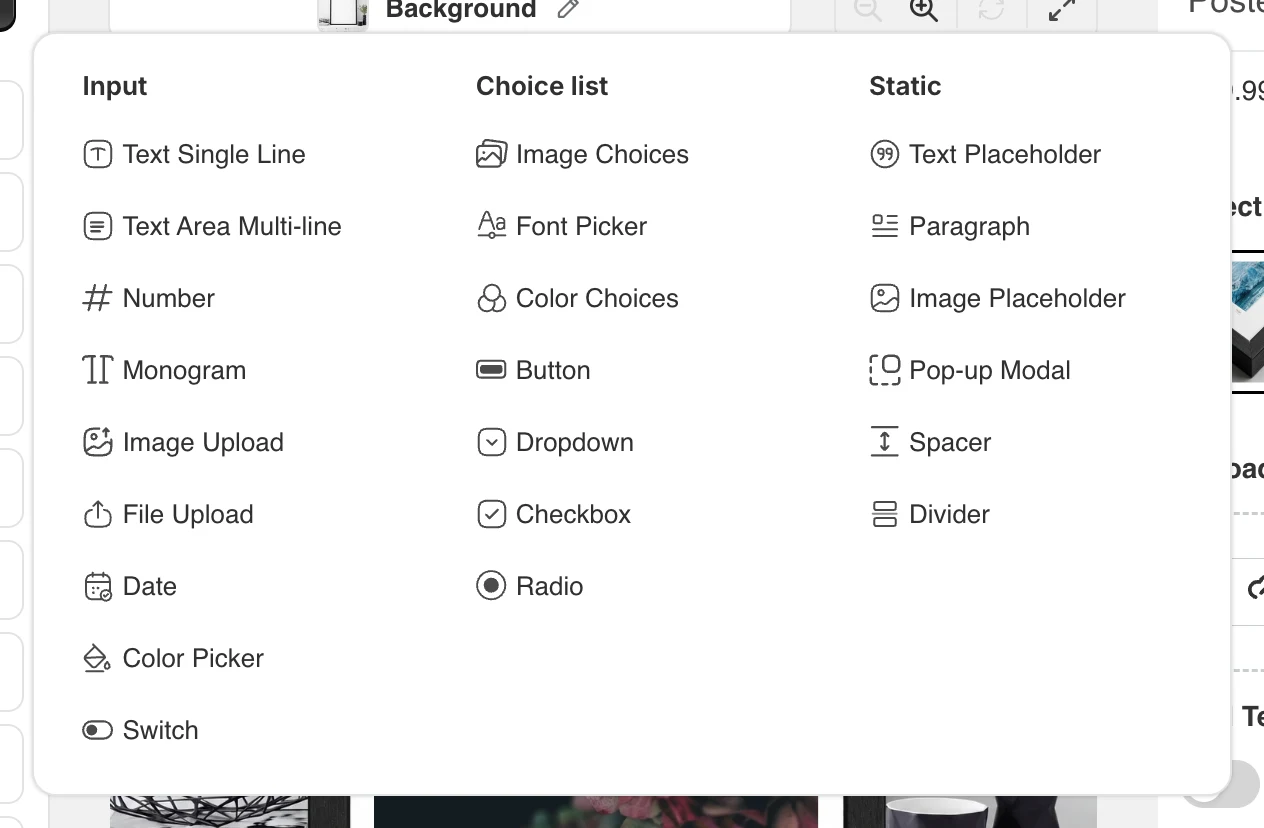
Eingabe (9)
| Option | Funktion | Typische Verwendung | Anleitung |
|---|---|---|---|
| Einzeiliger Text | Eine vom Kunden eingegebene Textzeile, die in der von dir festgelegten Schrift, Größe, Farbe und mit den eingestellten Effekten auf das Produkt gezeichnet wird. Zeichenbegrenzung, erlaubte Zeichen, Groß-/Kleinschreibung, Krümmung/Neigung. | Namen, Daten als Text, kurze Nachrichten. | Anleitung zu Einzeiliger Text |
| Mehrzeiliger Textbereich | Mehrere Textzeilen mit einer Zeilenanzahl und Zeilenhöhe; die Begrenzung gilt pro Zeile. | Gedichte, Adressen, lange Nachrichten. | Anleitung zu Mehrzeiliger Textbereich |
| Monogramm | Ein Einzeiliger Text mit 2 oder 3 Buchstaben, jeder Buchstabe mit eigener Schrift, Größe, Groß-/Kleinschreibung und Position. | Klassische Initialen auf Handtüchern, Taschen, Schmuck. | Anleitung zu Monogramm |
| Nummer | Nur Ziffern, wie Text gezeichnet; optional mehrzeilig. | Trikotnummern, Jahreszahlen, Anzahlen. | Anleitung zu Nummer |
| Datum | Eine Datumsauswahl; das gewählte Datum wird im ausgewählten Format gezeichnet (8 Formate). | Hochzeitsdaten, Geburtstage, „Est.“-Schilder. | Anleitung zu Datum |
| Bild-Upload | Der Kunde lädt ein Foto hoch, das in dem von dir gezeichneten Bereich platziert wird; Zuschneiden, Seitenverhältnis sperren, Mindestgröße, Maske über das Standardbild. | Foto-Geschenke, Tassen, Leinwände, Haustierporträts. | Anleitung zu Bild-Upload |
| Datei-Upload | Eine oder mehrere Dateien (PDF, AI, EPS, PSD, DOCX, ZIP …), die der Bestellung angehängt und nicht in der Vorschau gezeichnet werden. | Druckfertige Vorlagen, Logos, Namenslisten. | Anleitung zu Datei-Upload |
| Farbwähler | Eine beliebige Farbe aus einem Farbkreis, angewendet auf verbundene Text- oder Bildfelder. | Freie Farbwahl für Text oder ein einfärbbares Teil. | Anleitung zu Farbwähler |
| Schalter | Ein Ja/Nein-Schalter, dessen Werte in die Bestellung geschrieben werden; kann im eingeschalteten Zustand einen Preis haben. | „Geschenkverpackung hinzufügen?“, „Rückseite gravieren?“ – und als Auslöser für Bedingungen. | Anleitung zu Schalter |
Auswahlliste (7)
| Option | Funktion | Typische Verwendung | Anleitung |
|---|---|---|---|
| Bildauswahl | Farbfelder aus einem Bild-Set; das gewählte Bild wird auf das Produkt gezeichnet. Preise und verknüpfte Varianten pro Bild, Tags, Mehrfachauswahl-Layouts, Swatch-Slider. | Clipart, Anhänger, Designs, Muster, Produktfarben als Bilder. | Anleitung zu Bildauswahl |
| Schriftwähler | Lässt den Kunden eine Schrift aus einem Schrift-Set für ein oder mehrere verbundene Textfelder wählen. | Eine Schriftauswahl für Vor- und Nachnamen gemeinsam. | Anleitung zu Schriftwähler |
| Farbauswahl | Farbfelder aus einem Farb-Set; färbt ein Bild (das Produktteil, eine Textkontur) in der Live-Vorschau ein. | Farbe des T-Shirts, Farbe des Riemens, Farbe der Umrandung. | Anleitung zu Farbauswahl |
| Schaltfläche | Pillenförmige Schaltflächen aus einem Optionsset; eine oder mehrere (Min./Max.) Auswahlen; Preis oder verknüpfte Variante pro Auswahlmöglichkeit. | Größe, Material, Platzierung. | Anleitung zu Schaltfläche |
| Dropdown | Dieselben Auswahlmöglichkeiten in einem Auswahlfeld mit Platzhalter. | Lange Listen: 20 Größen, 40 Schriften. | Anleitung zu Dropdown |
| Checkbox | Ein einzelnes Kontrollkästchen oder eines pro Zeile eines Optionssets (vertikal oder horizontal) mit Min./Max. | Zusatzleistungen: Geschenkbox, Eilbestellung, zusätzliche Anhänger. | Anleitung zu Checkbox |
| Radio | Eine sichtbare Auswahl aus einer Liste; Auswahlmöglichkeiten aus einem Options-, Bild- oder Farb-Set. | Kurze Listen, bei denen jede Auswahlmöglichkeit sichtbar sein soll. | Anleitung zu Radio |
Statisch (6)
| Option | Funktion | Typische Verwendung | Anleitung |
|---|---|---|---|
| Textplatzhalter | Fester Text, der auf das Produkt gezeichnet wird und den der Kunde nicht eingibt; kann einem verbundenen Schrift- oder Farbwähler folgen; kann als Wasserzeichen dienen. | „Est.“, „&“, ein Slogan, ein MUSTER-Stempel. | Anleitung zu Textplatzhalter |
| Absatz | Formatierter Text zwischen den Optionen auf der Produktseite. | Anleitungen, Größenhinweise, Lieferversprechen. | Anleitung zu Absatz |
| Bildplatzhalter | Eine feste Bildebene: Mockup, Rahmen, Logo, Maske oder Wasserzeichen; kann eingefärbt und bedingt angezeigt werden. | Variantenmockups, Fotomasken, Overlays. | Anleitung zu Bildplatzhalter |
| Pop-up-Modal | Eine Schaltfläche oder ein Link, der ein Fenster mit deinem Inhalt öffnet. | Größentabelle, Schriftproben, Gravurregeln. | Anleitung zu Pop-up-Modal |
| Abstandhalter | Leerer vertikaler Raum mit einer festgelegten Höhe. | Luft zwischen Gruppen. | Anleitung zu Abstandhalter |
| Trennlinie | Eine horizontale Linie (Stärke, Stil, Farbe). | Abschnitte eines langen Formulars trennen. | Anleitung zu Trennlinie |
Welche brauche ich?
Der Kunde tippt etwas ein → Einzeiliger Text / Textbereich (oder Nummer, Datum). Der Kunde lädt ein Foto hoch, das auf dem Produkt erscheinen muss → Bild-Upload; eine Datei, die nicht erscheinen soll → Datei-Upload. Der Kunde wählt ein Bild → Bildauswahl; eine Farbe, die einen Teil des Produkts umfärbt → Farbauswahl (festes Set) oder Farbwähler (beliebige Farbe); eine Schrift → Schriftwähler. Der Kunde beantwortet eine Frage, die an der Vorschau nichts ändert → Schaltfläche, Dropdown, Radio, Checkbox oder Schalter – und nutze Bedingte Logik bei den anderen Optionen, um auf die Antwort zu reagieren. Etwas, das immer auf dem Produkt ist → Text- oder Bildplatzhalter. Etwas, das auf der Seite, aber nicht auf dem Produkt ist → Absatz, Pop-up-Modal, Abstandhalter, Trennlinie.