Sechs Schritte, etwa zehn Minuten. Am Ende hast du ein Produkt, dessen Seite ein Namensfeld und eine Bildauswahl zeigt, live auf das Produktfoto gezeichnet. Das fertige Ergebnis kannst du dir vorab in unserem Demo-Shop ansehen: product-personalizer.myshopify.com.
1. Installieren und einen Tarif wählen
Installiere die App aus dem Shopify App Store und bestätige die Berechtigungen. Wähle einen beliebigen Tarif – jeder Tarif beginnt mit einer 15-tägigen kostenlosen Testphase und enthält unbegrenzt viele Produkte (Tarife).
2. Die App in deinem Theme aktivieren
Das Dashboard zeigt ein Banner mit einer Schaltfläche Aktivieren, wenn das App-Embed ausgeschaltet ist. Klicke darauf, aktiviere im Theme-Editor unter App-Embeds Zepto Product Personalizer und speichere das Theme. Ohne diesen Schritt wird im Shop nichts angezeigt. Details: Die App in deinem Theme aktivieren.
3. Ein Produkt öffnen
Gehe zu Produktoptionen, suche das Produkt und klicke auf Anpassen. Der Produkteditor öffnet sich mit dem ersten Bild des Produkts als Vorschau. (Rundgang durch den Editor)

4. Ein Textfeld hinzufügen
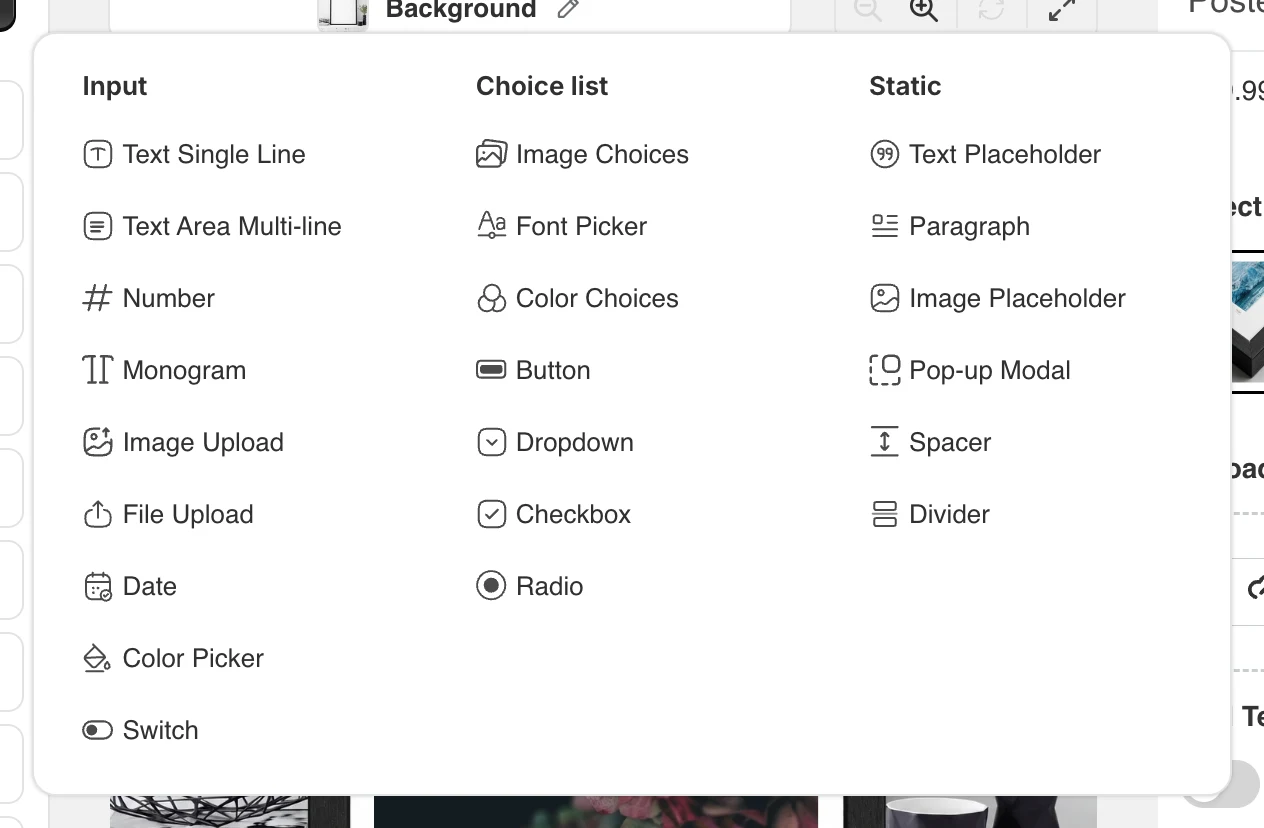
- Klicke auf Option hinzufügen → Einzeiliger Text.
- Gib die Bezeichnung „Dein Name“ ein, setze einen Haken bei Erforderlich und stelle Max. Zeichen auf 12.
- Wähle auf dem Tab Personalisierer eine Schrift und eine Farbe, ziehe dann das gestrichelte Feld in der Vorschau an die Stelle, an der der Name gedruckt werden soll, und ändere seine Größe.
5. Eine Bildauswahl hinzufügen
- Option hinzufügen → Bildauswahl, Bezeichnung „Symbol“.
- Klicke auf Bildset erstellen, lade drei oder vier PNGs mit transparentem Hintergrund hoch (gleiche Größe, unter 500 KB) und speichere das Set.
- Ziehe das Feld in der Vorschau an die Stelle, an der das Symbol erscheinen soll.
6. Speichern und testen
Klicke auf Speichern und dann auf Vorschau auf der Produktseite. Gib einen Namen ein, wähle ein Symbol und lege das Produkt in den Warenkorb: Die Warenkorbzeile zeigt deine Auswahl und ein Vorschaubild, und die Bestellung enthält sie als Line-Item-Eigenschaften, mit der Druckdatei unter Bestellungen.

Wie geht es weiter?
- Alle 22 Optionstypen
- On-Page oder Pop-up, Schaltflächentexte (Allgemeine Einstellungen)
- Aufpreis für Optionen berechnen
- Bedingte Logik
- Das Aussehen an dein Theme anpassen
Weitere Fragen an den Support
Antworten, die unser Team Händlern gegeben hat, die diesen Artikel gelesen haben und trotzdem noch eine Frage hatten. Jede ist ein realer Fall, ohne Angaben zum Shop.
Wo finde ich Tutorials für Zepto Product Personalizer?
Zepto bietet drei Video-Tutorials für den Einstieg: Benutzerdefinierter Text mit Schriften und Farben, Monogramm-Anpassung und Bedingte Logik. Du findest sie im Hilfecenter unter Benutzerdefinierter Text mit Schriften und Farben, Video: Monogramm-Anpassung und Video: Bedingte Logik. Schritt-für-Schritt-Anleitungen in Textform findest du unter Schnellstart: Dein erstes personalisiertes Produkt in 10 Minuten, das dich in sechs Schritten durch die Einrichtung eines funktionierenden personalisierten Produkts führt. Zepto hat keine direkte Printful-Integration – folge dem eigenen Hilfeartikel von Printful auf help.printful.com mit dem Titel „How do I use Zepto product personalization with Printful“, um die beiden Dienste zu verbinden.
Wie installiere ich die App und richte mein erstes personalisiertes Produkt ein?
Der Schnellstart-Leitfaden führt dich durch die Installation und Aktivierung der App in deinem Theme und anschließend in sechs Schritten durch den Aufbau deines ersten personalisierten Produkts. Beginne mit „Die App in deinem Theme aktivieren“, um den App-Block in Shopify einzuschalten. Folge dann dem Schnellstart: Dein erstes personalisiertes Produkt, um Optionen mit einer Live-Vorschau hinzuzufügen. Für spezielle Designs wie Charm-Halsketten schau dir die Video-Tutorials unter Benutzerdefinierter Text mit Schriften und Farben, Monogramm-Anpassung und Bedingte Logik an, um die Kernfunktionen kennenzulernen. Kontaktiere dann den Support mit der URL eines Referenzprodukts, damit man dir eine individuelle Anleitung für deinen Anwendungsfall schicken kann.
Wie richte ich Text auf einem Produktbild ein und lade Schriften hoch?
Schriften und Bilder müssen in den Ressourcen hochgeladen werden, bevor du einem Produkt Optionen hinzufügst.
- Gehe zu Ressourcen → Schriften, lade eine Schrift von Google Fonts herunter und erstelle damit ein Schrift-Set.
- Gehe zu Ressourcen → Bilder, erstelle ein Bild-Set und lade dort deine Produktbilder hoch.
- Füge deinem Produkt eine Option Einzeiliger Text hinzu, stelle sie so ein, dass sie auf die Vorschau zeichnet, positioniere sie auf der Arbeitsfläche auf dem Bild und lege das Zeichenlimit fest (z. B. 20).
- Verbinde das Textfeld mit deinem Schrift-Set, damit Kunden die Schrift auswählen können. Wenn separate Shopify-Produkte unterschiedliche Bilder benötigen, verwende Link Variant, um Bildauswahlen mit Varianten zu verknüpfen, anstatt dieselben Bilder mehrfach hochzuladen.
Wie fange ich nach der Installation mit Zepto Product Personalizer an?
Nach der Installation muss die App in deinem Theme aktiviert sein und mindestens ein Produkt muss zu den Produktoptionen hinzugefügt werden, bevor Kunden personalisieren können. Aktiviere zuerst die App: Gehe zu Einstellungen → Design, prüfe, ob das App-Embed in deinem Theme aktiv ist, und stelle sicher, dass der App-Block auf deiner Produktseite erscheint. Öffne dann den Produkteditor, indem du unter Produktoptionen ein Produkt auswählst, und konfiguriere dessen Personalisierungsoptionen. Nach dem Speichern sehen Kunden den Personalisieren-Button und die Optionen auf der Seite dieses Produkts.
Wie beginne ich damit, meinen Produkten Personalisierungsoptionen hinzuzufügen?
Du musst zuerst die App in deinem Theme aktivieren und kannst dann Personalisierungsoptionen für deine Produkte erstellen.
- Gehe zu „Die App in Themes aktivieren“ und schalte den App-Block von Zepto Product Personalizer in deinem Shopify-Theme ein.
- Öffne ein Produkt in der App und füge mit dem Produkteditor Optionen wie Text, Bilder, Farben oder Monogramme hinzu.
- Positioniere sie in der Vorschau und lege ihr Aussehen, ihre Preise und Regeln fest.
- Der Schnellstart-Leitfaden führt dich in sechs Schritten durch den gesamten Ablauf, von der Installation bis zur funktionierenden Live-Vorschau.
Wie füge ich ein Produkt hinzu, das Kunden personalisieren können?
Das Produkt muss zuerst als normales Shopify-Produkt existieren – die App personalisiert vorhandene Produkte, sie erstellt keine. Erstelle die Tasse in Shopify Admin → Produkte mit Titel, Bildern, Preis und Lagerbestand. Öffne dann Zepto Product Personalizer, wähle dieses Produkt aus, füge Personalisierungsoptionen mit der Live-Vorschau hinzu und prüfe im Shop, ob Kunden es personalisieren können.
Was macht Zepto Product Personalizer und bei welchen Produkten ist es aktiviert?
Mit Zepto Product Personalizer können Kunden in deinem Shop Produkte personalisieren – Text hinzufügen, Bilder hochladen, Schriften und Farben auswählen oder gravieren –, bevor sie kaufen. Du erstellst die Optionen in der App, Kunden nutzen sie auf der Produktseite. Um zu sehen, bei welchen Produkten die Personalisierung aktiviert ist, öffne die App und gehe zur Seite Produktoptionen. Jedes Produkt hat einen Status-Schalter: Ein bedeutet, dass die Personalisierung aktiv ist, aus bedeutet, dass sie es nicht ist.