Einstellungen → Funktionalität ist eine einzelne Seite mit mehreren Abschnitten. Jeder davon gilt für den gesamten Shop. Speichern Sie mit der Schaltfläche Speichern in der Leiste.
App-Embed
Wählen Sie ein Theme und klicken Sie auf Aktivieren: Das ist derselbe Schalter wie unter Online Store → Themes → Anpassen → App-Embeds. Das Badge zeigt an, ob es im Live-Theme aktiviert ist. Siehe Die App in Ihrem Theme aktivieren.

Live-Vorschau
- Fixierte Vorschau: Die Vorschau bleibt sichtbar, während der Kunde durch die Optionen scrollt (auf dem Desktop fixiert, auf Mobilgeräten oben angeheftet). Schalten Sie sie aus, wenn sie Ihre Galerie verdeckt.
- Zoom bei Mauszeiger aktivieren: eine Lupe auf der Vorschau.

Textfelder
- Text automatisch verkleinern, der über sein Feld hinausragt: Wenn der eingegebene Text breiter ist als das dafür auf dem Produktbild eingezeichnete Feld, wird die Schrift verkleinert, damit er noch hineinpasst (sie wird nie größer als die eingestellte Größe).
- Zusätzliche Tastatursymbole und deren Position (Seitenumschaltung oder unter dem Feld).

Bild- & Dateiupload
- Mit der Bestellung gespeicherte Dateien: Original und zugeschnittenes Bild, nur das Original oder nur das zugeschnittene Bild.
- Meldungen, die angezeigt werden, wenn ein Upload die Mindestbreite bzw. -höhe unterschreitet, sowie während des Hochladens.

Kontrollkästchen & Radio-Buttons
Wert des Kontrollkästchens im Warenkorb: was ein angekreuztes Kontrollkästchen in die Bestellung schreibt („Ja“, „Hinzugefügt“, …) sowie der Standard-Platzhaltertext für Dropdowns.

Pop-up
- Typ des Pop-up-Personalisierers: Fenster (teilweise) – ein zentriertes Fenster über der Produktseite – oder Vollbild, was auf Mobilgeräten am besten funktioniert.
- Popup-Stil: Klassisch oder Modern.
- Mengenfeld im Pop-up und der Text für „In den Warenkorb“ im Pop-up.

In den Warenkorb
- Fortschrittsanzeige beim Speichern (Vollbild, innerhalb des Warenkorb-Formulars oder über der Schaltfläche) und deren Texte („Speichern …“, „Warenkorb wird verarbeitet“).
- Aktion nach dem Hinzufügen eines Produkts: zur Warenkorbseite wechseln, die Produktseite aktualisieren, zur Kasse gehen oder bleiben und eine Erfolgsmeldung anzeigen; Mit Theme synchronisieren (Beta) übergibt die Warenkorb-Aktualisierung an das Theme (Drawer-Warenkörbe).
- Bezeichnungen im Warenkorb: Bezeichnung des Vorschaubilds, Linktext des anklickbaren Bildes, Linktext der herunterladbaren Datei. Beginnen Sie eine Bezeichnung mit einem Unterstrich, um diese Eigenschaft auszublenden – siehe Vorschau und Optionsdetails im Warenkorb ausblenden.
- Warenkorb-Button duplizieren: die App zusätzlich an eine zweite Schaltfläche auf der Seite anhängen (Sticky-Leiste).

Vorschaudateien & Format
Die standardmäßige zusätzliche Druckdatei pro Bestellung – PDF, PDF (Vektor), SVG – und die DPI für PNG und PDF. Pro Produkt können Sie dies unter Warenkorb & Bestellung überschreiben.

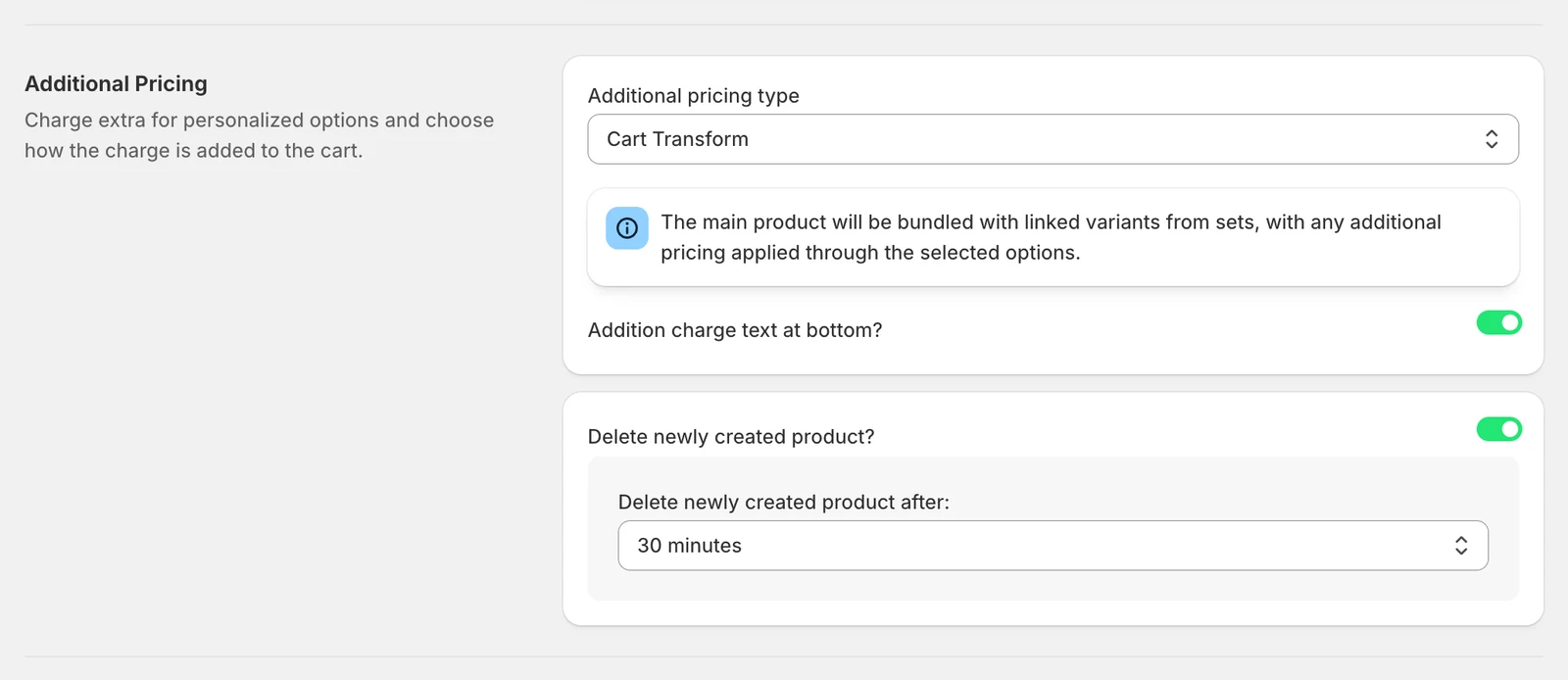
Zusätzliche Preisgestaltung
Die Preismethode (Warenkorb-Transformation empfohlen) und ihre Optionen: Versand und Steuer auf den Zusatzpreis, die Preiseinheit für Produktpersonalisierung, der Text für den Aufpreis unter den Optionen sowie das automatische Löschen erstellter Produkte. Details: Preismethoden.
Benutzerdefiniertes Javascript
Code, der auf Produktseiten mit der App ausgeführt wird (ohne Script-Tags). Verwenden Sie ihn zusammen mit den Event-Hooks – zum Beispiel, um ein Analytics-Ereignis auszulösen, wenn ein Design in den Warenkorb gelegt wird.

Einheiten und Werte, die leicht falsch gelesen werden
- DPI (PNG & PDF) — die Druckauflösung, die in die Vorschaudatei geschrieben wird: 72 für Bildschirm, 300 für Druck. Sie gilt nur, wenn die Vorschaugröße einer Option Gleich wie Ansichtshintergrund ist; Komprimiert-Vorschauen sind eine kleine WebP-Datei (bis zu 1500 px an der längsten Seite).
- Preiseinheit für Produktpersonalisierung — der Preisschritt des ausgeblendeten Zusatzprodukts, das die Personalisierungsgebühren trägt. Jeder Aufschlag, den Sie festlegen, muss ein Vielfaches davon sein; 0.01 erlaubt jeden Betrag auf den Cent genau.
- Benutzerdefinierte Positionsklasse — die CSS-Klasse (oder der Selektor) des Elements auf Ihrer Produktseite, nach dem die Preiszeile erscheinen soll; leer = der Standardplatz.
- Schriftart der Schriftauswahl — wie Schriftnamen im Schriftwähler der Kundschaft erscheinen: Theme-Schrift (alle Namen in der Schrift Ihres Themes) oder Jede in ihrer eigenen Schrift.
Weitere Fragen aus dem Support
Antworten unseres Teams an Händler, die diesen Artikel gelesen haben und trotzdem noch eine Frage hatten. Jede davon ist ein realer Fall, ohne Shop-Details.
Warum landet ein personalisiertes Produkt auf der Warenkorbseite statt im Drawer?
Die Einstellung Zur Warenkorbseite weiterleiten in den Optionen für „In den Warenkorb“ überschreibt den Drawer oder den Sticky-Warenkorb des Themes. Deaktivieren Sie Zur Warenkorbseite weiterleiten unter Einstellungen → Funktionalität → In den Warenkorb und aktivieren Sie dann Mit Theme synchronisieren (Beta), damit sich nach dem Hinzufügen zum Warenkorb der Drawer des Themes öffnet. Mit Theme synchronisieren befindet sich in der Beta-Phase und funktioniert möglicherweise nicht mit jedem Theme; falls nicht, Support kontaktieren Sie bitte mit Ihrem Shop-Link und dem Namen Ihres Themes.
Das Warenkorb-Symbol wird nicht aktualisiert, wenn ein personalisiertes Produkt hinzugefügt wird?
Wenn „Aktion nach dem Hinzufügen eines Produkts zum Warenkorb“ auf „Auf derselben Seite bleiben und eine Erfolgsmeldung anzeigen“ eingestellt ist, wird das Warenkorb-Symbol des Themes nicht aktualisiert. Gehen Sie zu Einstellungen → Funktionalität → Warenkorb-Einstellungen und ändern Sie die Aktion auf „Zur Warenkorbseite weiterleiten“ oder „Produktseite aktualisieren“. Speichern Sie und testen Sie, indem Sie ein personalisiertes Produkt hinzufügen; das Warenkorb-Symbol sollte sich nun sofort aktualisieren.
Warum funktionierten die Textfelder nicht mehr, nachdem ich die Upload-Option geändert habe?
Benutzerdefinierter Javascript-Code, der im Feld Benutzerdefiniertes Javascript der App zurückgeblieben ist, kann Text- und Upload-Felder stören. Öffnen Sie Einstellungen → Funktionalität → Benutzerdefiniertes Javascript und löschen Sie jeden Code unterhalb der ersten Zeile (
window.pplr_s3_upload = false;), insbesondere document.addEventListener-Zeilen und setInterval-Schleifen. Behalten Sie nur diese erste Zeile, speichern Sie und laden Sie die Produktseite neu.