Wenn im Warenkorb oder Checkout ein zweites Produkt namens Item personalization (oder eine umbenannte Version davon) aufgeführt wird, verwendet der Shop die Preismethode „Zusätzliches Produkt“: Die App fügt ein verborgenes Produkt hinzu, das den Optionspreis trägt, und Shopify zeigt es im Checkout an, weil die App dort nicht ausgeführt werden kann.
So entfernen Sie es
- Öffnen Sie Zepto Product Personalizer → Einstellungen → Funktionalität → Zusätzliche Preisgestaltung.
- Setzen Sie die Art der zusätzlichen Preisgestaltung auf Warenkorb-Transformation und klicken Sie auf Speichern. Akzeptieren Sie die zusätzliche Berechtigung, falls Shopify danach fragt.
- Leeren Sie den Warenkorb und fügen Sie das Produkt erneut hinzu. Der Optionspreis ist jetzt Teil der eigenen Zeile des Produkts, die Aufschlüsselung wird darunter angezeigt.
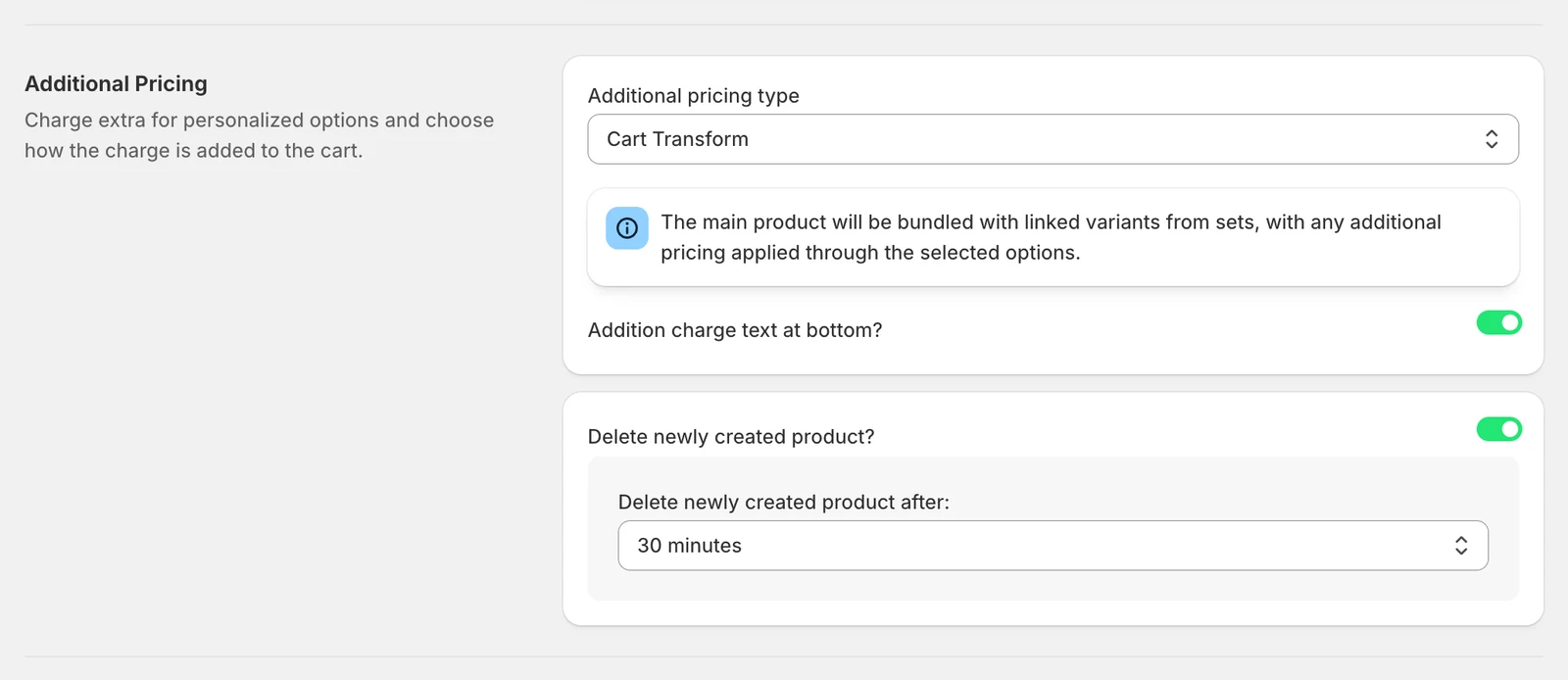
Warum „Zusätzliches Produkt“ beibehalten?
Es ist die einzige Methode, die zusammen mit Vorbestellungs- und Abo-Verkaufsplänen funktioniert, und sie hat keine Begrenzung der Warenkorbgröße. Wenn Sie sie benötigen, können Sie das verborgene Produkt unter Shopify → Produkte umbenennen, mit einem Bild versehen und aus der Suche und den Kollektionen ausblenden; Kunden können diese Zeile im Warenkorb aber weiterhin entfernen, wodurch auch der Aufpreis entfällt.
Vollständiger Vergleich: Preismethoden.
Weitere Fragen aus dem Support
Antworten unseres Teams an Händler, die diesen Artikel gelesen haben und noch eine Frage hatten. Jede davon ist ein realer Fall, ohne Shop-Details.
Warum werden Optionsaufpreise bei der Preisgestaltung mit Zusätzlichem Produkt als falsche Preise oder große Mengen angezeigt?
Bei der Preismethode „Zusätzliches Produkt“ wird Ihr gesamter Optionsaufpreis durch die „Preiseinheit für Produktpersonalisierung“ geteilt, um die Menge des verborgenen Produkts festzulegen. Wenn die Einheit nicht glatt in Ihre Preise aufgeht, ist das Ergebnis falsch.
- Gehen Sie zu Einstellungen → Funktionalität → Zusätzliche Preisgestaltung und ändern Sie die „Preiseinheit für Produktpersonalisierung“ auf eine Nummer, die glatt in alle Ihre Optionspreise aufgeht (z. B. 1 oder 0.01).
- Damit große Mengen den Lagerbestand nicht beeinflussen, deaktivieren Sie in Shopify die Bestandsverfolgung für das verborgene Produkt Item Personalization.
- Um das Problem ganz zu vermeiden, wechseln Sie stattdessen unter Einstellungen → Funktionalität → Zusätzliche Preisgestaltung zur Preisgestaltung per Warenkorb-Transformation – sie fasst den Aufpreis in der Hauptproduktzeile zusammen.
Wie verhindere ich, dass Bots das Produkt Item Personalization direkt bestellen?
Das Hilfsprodukt „Item Personalization“ wird von der App erstellt, wenn die Preismethode „Zusätzliches Produkt“ verwendet wird, und Bots können es über seine URL direkt kaufen, auch wenn es nicht gelistet ist. Wechseln Sie zur Preisgestaltung per Warenkorb-Transformation: Gehen Sie zu Einstellungen → Funktionalität → Zusätzliche Preisgestaltung und ändern Sie die Art der Preisgestaltung von „Zusätzliches Produkt“ zu „Warenkorb-Transformation“ (der Support kann dies für Sie aktivieren). Setzen Sie anschließend das Produkt „Item Personalization“ in Shopify auf den Status Entwurf, damit es gar nicht gekauft werden kann. Prüfen Sie, ob personalisierte Produkte im Warenkorb weiterhin den korrekten Aufpreis anzeigen.
Warum wird die Personalisierung im Checkout als separater Artikel mit riesiger Menge angezeigt?
Die Preismethode „Zusätzliches Produkt“ fügt den Aufpreis als Zeile eines verborgenen Produkts „Item personalization“ hinzu. Bei einem Stückpreis von 0.01 entspricht die angezeigte Menge dem Aufpreis geteilt durch 0.01 – ein Aufpreis von 500 wird also als 50,000 Stück angezeigt, was Kunden beunruhigen kann. Wechseln Sie zur Preisgestaltung per Warenkorb-Transformation (empfohlen), um den Aufpreis stattdessen in der Produktzeile zusammenzufassen, oder verwenden Sie einen Stückpreis, der Ihrem kleinsten Aufpreis entspricht, sodass die Menge als 1 angezeigt wird. Testen Sie eine Bestellung, um die Anzeige zu überprüfen.
Wie blende ich das Produkt „Item Personalization“ im Storefront aus?
Das Produkt „Item Personalization“ erscheint, weil Sie die Preismethode „Zusätzliches Produkt“ verwenden. So blenden Sie es im Storefront aus, ohne die Personalisierung zu beeinträchtigen: Öffnen Sie im Shopify-Admin Produkte, suchen Sie „Item Personalization“, setzen Sie den Status auf Nicht gelistet und speichern Sie. Das Produkt wird dann nicht mehr in Kollektionen oder der Suche angezeigt, Personalisierung und Bestellung funktionieren aber weiter. Für eine sauberere Einrichtung können Sie in den Einstellungen → Funktionalität → Zusätzliche Preisgestaltung der App zur Preisgestaltung per Warenkorb-Transformation wechseln, die den Aufpreis in die Produktzeile integriert und dieses Produkt vollständig überflüssig macht.
Wie blende ich das von der App erstellte Produkt „Item personalization“ aus?
Die Preismethode „Zusätzliches Produkt“ erstellt ein Hilfsprodukt, um Optionen zu berechnen, das als separate Zeile im Warenkorb erscheint. Wechseln Sie unter Zepto Einstellungen → Zusätzliche Preisgestaltung zur Warenkorb-Transformation, um es zu entfernen – der Support kann das für Sie erledigen. Wenn Sie weiterhin „Zusätzliches Produkt“ verwenden, setzen Sie das Hilfsprodukt in Shopify unter Produkte auf Nicht gelistet, damit es nicht in Kollektionen oder der Suche erscheint (es kann aber weiterhin über einen direkten Link geöffnet werden; verwenden Sie die Warenkorb-Transformation, um das zu verhindern).
Warum erscheint die Personalisierung als separater Artikel im Warenkorb oder in der Bestellung?
Eine separate Position für die Personalisierung bedeutet, dass Ihr Shop die Preismethode „Zusätzliches Produkt“ statt der Warenkorb-Transformation verwendet. Wechseln Sie im App-Backend zur Warenkorb-Transformation, um den Personalisierungsaufpreis in die Produktzeile zu integrieren. Öffnen Sie die App, gehen Sie zu Einstellungen → Funktionalität → Art der zusätzlichen Preisgestaltung und wählen Sie Warenkorb-Transformation. Dies ist die empfohlene Methode und entfernt das separate Produkt Item personalization aus den Bestellungen.
Warum zeigt der Warenkorb die Personalisierung als separate Positionen statt als ein Produkt an?
Der Warenkorb zeigt eine separate Zeile „Item personalization“ an, wenn der Shop die Preismethode „Zusätzliches Produkt“ statt der Warenkorb-Transformation verwendet. Gehen Sie zur Behebung zu Einstellungen → Funktionalität → Art der zusätzlichen Preisgestaltung und ändern Sie sie auf Warenkorb-Transformation. Dadurch wird der Personalisierungsaufpreis in die Produktzeile integriert, sodass Kunden eine Zeile mit dem Produktbild statt separater Artikel sehen. Aktualisieren Sie die Warenkorbseite, um die Änderung zu sehen.