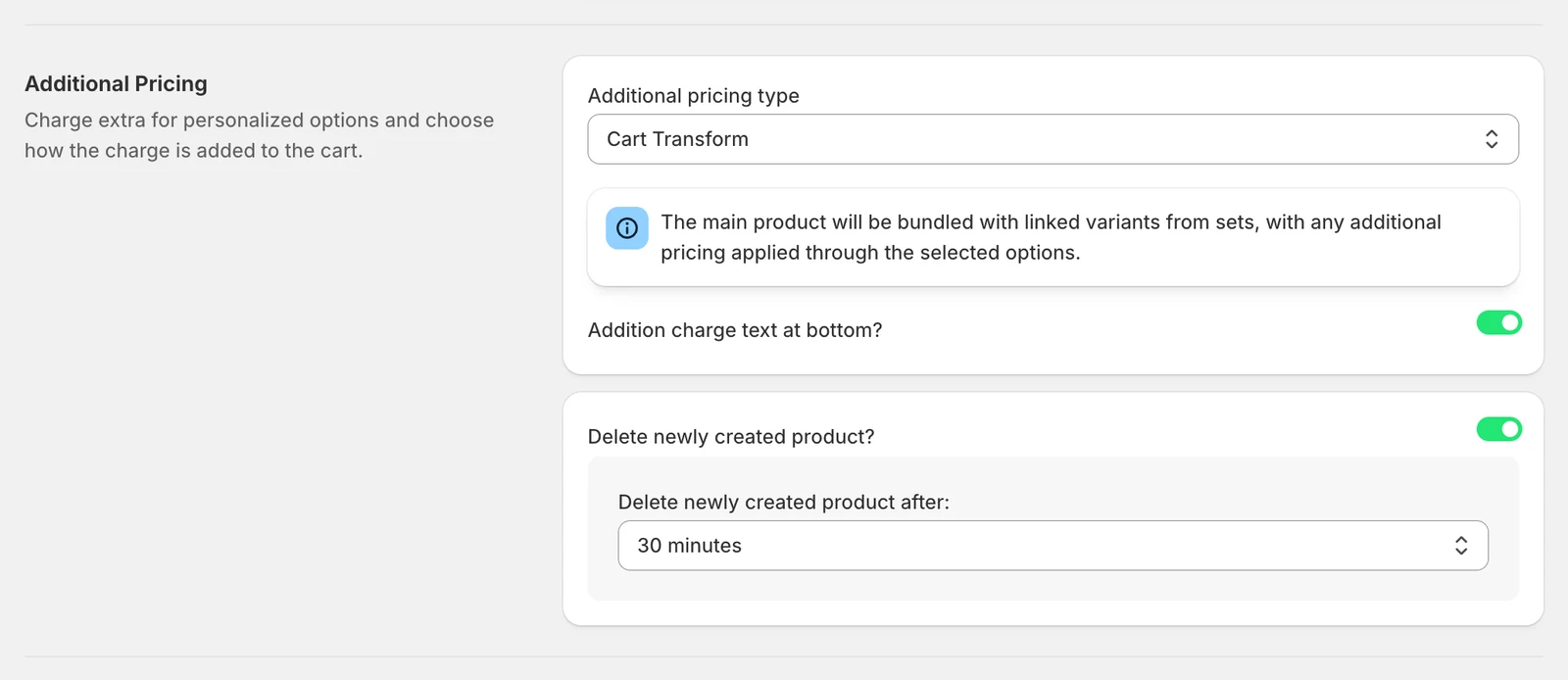
Cuando una opción añade un precio al producto, Zepto Product Personalizer puede cobrarlo a través de un producto auxiliar llamado Item Personalization (uno de los métodos en Configuración → Funcionalidad → Precios adicionales; consulta cómo llegan los cargos adicionales al carrito). Si ese producto no se puede vender, el comprador recibe un error de variante adicional después de hacer clic en Añadir al carrito. Hay tres motivos habituales.
1. El seguimiento de cantidad está activado
Si el seguimiento de inventario está habilitado en el producto Item Personalization, Shopify lo considera agotado cuando se acaba su stock. Abre el producto en tu panel de administración de Shopify y desactiva "Track quantity".

2. El producto es un borrador
El estado del producto debe ser Activo, no Borrador ni Archivado.
3. Los canales de venta están deshabilitados
Si el producto Item Personalization no está disponible en el canal de venta desde el que compra el comprador, Shopify lo muestra como agotado. La solución más sencilla es hacerlo disponible en todos los canales de venta; limitarlo a los canales donde vendes productos personalizados también funciona.

Variantes vinculadas
Si usas Vincular variante en una opción, se aplican las mismas reglas a cada producto vinculado: debe estar activo, con stock (o sin seguimiento) y disponible en el canal de venta.
Si esto no lo soluciona, escríbenos por chat desde el Centro de ayuda: estaremos encantados de revisar tu tienda.
Más preguntas del soporte
Respuestas que nuestro equipo dio a comerciantes que leyeron este artículo y aún tenían una pregunta. Cada una es un caso real, sin los datos de la tienda.
¿Por qué falla Añadir al carrito con el precio de Producto adicional y sin producto Item personalization?
La aplicación necesita que exista un producto Item personalization en tu tienda de Shopify, y no debe editarse manualmente. Elimina cualquier producto Item personalization creado manualmente o editado a mano desde Shopify → Productos. Cambia los precios de las opciones solo en el ajuste de unidad de precio de la aplicación (mantenlo en 0.01), nunca en Shopify. Asegúrate de que los productos de las variantes vinculadas estén Activos o no listados. Añade un producto al carrito y continúa al pago para que la aplicación cree el producto Item personalization automáticamente. Si Añadir al carrito sigue fallando después de restablecer Transformación del carrito, abre Configuración → Funcionalidad → Precios adicionales, selecciona Producto adicional, guarda, borra la caché de tu navegador y vuelve a probar en una ventana de incógnito. Si el error persiste, contacta con soporte con el enlace del producto y el acceso de colaborador.
¿Por qué falla Añadir al carrito con "Additional Variant: Cannot find variant"?
Este error ocurre cuando la tienda usa el método de precios de Producto adicional y el producto Item Personalization falta, se ha eliminado o está en estado Borrador. La aplicación no encuentra el producto al que añadir el cargo de personalización. Para solucionarlo: (1) no elimines ni pases a borrador el producto Item Personalization; en su lugar, establece su estado como no listado para ocultarlo de las recomendaciones; (2) si el producto falta, contacta con soporte para que lo regeneren, luego recarga la tienda y prueba Añadir al carrito; (3) opcionalmente, cambia al método de precios Transformación del carrito en Configuración → Funcionalidad → Tipo de precio adicional, que agrupa los cargos en una sola línea y elimina este error por completo.
¿Por qué Añadir al carrito muestra un error de "Additional Variant"?
Este error aparece cuando el producto Item Personalization (creado por el método de precios de Producto adicional) está agotado, inactivo o mal configurado en tu catálogo de Shopify. Primero, comprueba que el producto Item Personalization existe, está Activo o no listado, y tiene stock. Si el problema persiste, cambia a los precios de Transformación del carrito: ve a Configuración → Funcionalidad → Precios adicionales y selecciona Transformación del carrito. Este es el método de precios recomendado y evita este error por completo. Vuelve a probar a añadir al carrito para confirmar que funciona.
¿Por qué Añadir al carrito muestra "Additional variant: variant not found"?
Este error aparece cuando el producto auxiliar de la aplicación "Item Personalization" está en estado de borrador o archivado, por lo que la aplicación no puede encontrar su variante para calcular el precio adicional. Ve a Productos de Shopify, busca "Item Personalization" y cámbialo de Borrador a Activo. Si no quieres que los compradores lo vean, mantenlo no listado quitándolo del canal de venta Online Store o dejándolo fuera de las colecciones y de la búsqueda: permanece oculto pero disponible para la aplicación. Guarda y prueba Añadir al carrito en el producto afectado.
¿La consola del navegador muestra un error 404 para item-personalization.js?
La aplicación solicita en la tienda el archivo JavaScript del producto 'Item Personalization'. Si ese producto está en Borrador, eliminado o no publicado en el canal Online Store, la solicitud devuelve 404. Abre Productos en el panel de administración de Shopify, busca 'Item Personalization', publícalo en el canal Online Store y luego establece su estado como no listado para que permanezca oculto para los compradores. Recarga la página del producto y el error debería desaparecer. Si usas los precios de Transformación del carrito, el 404 es inofensivo y se puede ignorar sin problema.
¿Por qué aparece "Additional Variant: Cannot find variant" al personalizar?
Este error ocurre cuando un producto usa el método de precios de Producto adicional y la aplicación no encuentra la variante oculta correspondiente que necesita para añadir el cargo de la opción al carrito. Cambia a Transformación del carrito, el método de precios recomendado: ve a Configuración → Funcionalidad → Tipo de precio adicional y selecciona Transformación del carrito. Recarga la página del producto y vuelve a probar la personalización. Si debes mantener los precios de Producto adicional, contacta con soporte para investigar por qué falta la variante en este producto.
¿Añadir al carrito no funciona porque el producto Item personalization está en borrador?
La aplicación crea un producto oculto 'Item personalization' para gestionar los precios, y Shopify lo rechaza si está en estado de borrador en lugar de no listado. Abre Productos en el panel de administración de Shopify, busca 'Item personalization' (si hay dos, conserva solo el que tenga el tipo de producto PPLR_HIDDEN_PRODUCT y elimina el duplicado) y cambia su estado de Borrador a no listado. Luego recarga la página del producto y prueba Añadir al carrito. Si el problema persiste, comprueba que la aplicación esté actualizada abriendo el panel de control de la aplicación.