Conocer las cinco etapas siguientes hace que casi todos los comportamientos, y todos los artículos de solución de problemas, resulten evidentes.
1. La inserción del tema carga el script
Al activar la inserción de la app se añade un script a tu tema de Online Store. En una página de producto, el script solicita a nuestro CDN la configuración de ese producto (almacenada en caché, por lo que las visitas repetidas son rápidas). Sin inserción no hay opciones, y esto se aplica a cada tema por separado (activar).

2. Las opciones se muestran dentro del formulario del producto
El script busca el formulario de producto del tema y el Botón de añadir al carrito, e inserta el bloque de opciones junto a ellos (o donde hayas colocado el bloque de la app). Como se engancha a ese formulario, cualquier acción que añada al carrito fuera del formulario (botones de añadido rápido, botones Liquid personalizados, enlaces permanentes del carrito, canales de venta) omite la app (por qué faltan selecciones).

3. La vista previa en vivo se dibuja sobre la imagen del producto
La app encuentra la imagen del producto en la página (la que pertenece a este producto, la más grande y la más cercana al formulario) y dibuja las capas (texto, cargas de archivos, opciones de imagen, marcadores de posición) en un lienzo sobre ella, usando las posiciones que estableciste en el editor. Las Vistas cambian el fondo y las capas; la Imagen de variante combinada sigue al selector de variantes del tema.

4. Añadir al carrito guarda el diseño
Cuando el comprador añade el producto, la app primero genera las imágenes de vista previa y los archivos de impresión que activaste, los sube y luego envía el formulario con las selecciones como propiedades del artículo del pedido (etiqueta → valor, archivos como enlaces). Por eso un Añadir al carrito lento suele significar imágenes grandes (detalles), y por eso las propiedades aparecen en el carrito, el checkout, los correos y los albaranes.
5. Los precios extra llegan al carrito mediante un método de precio
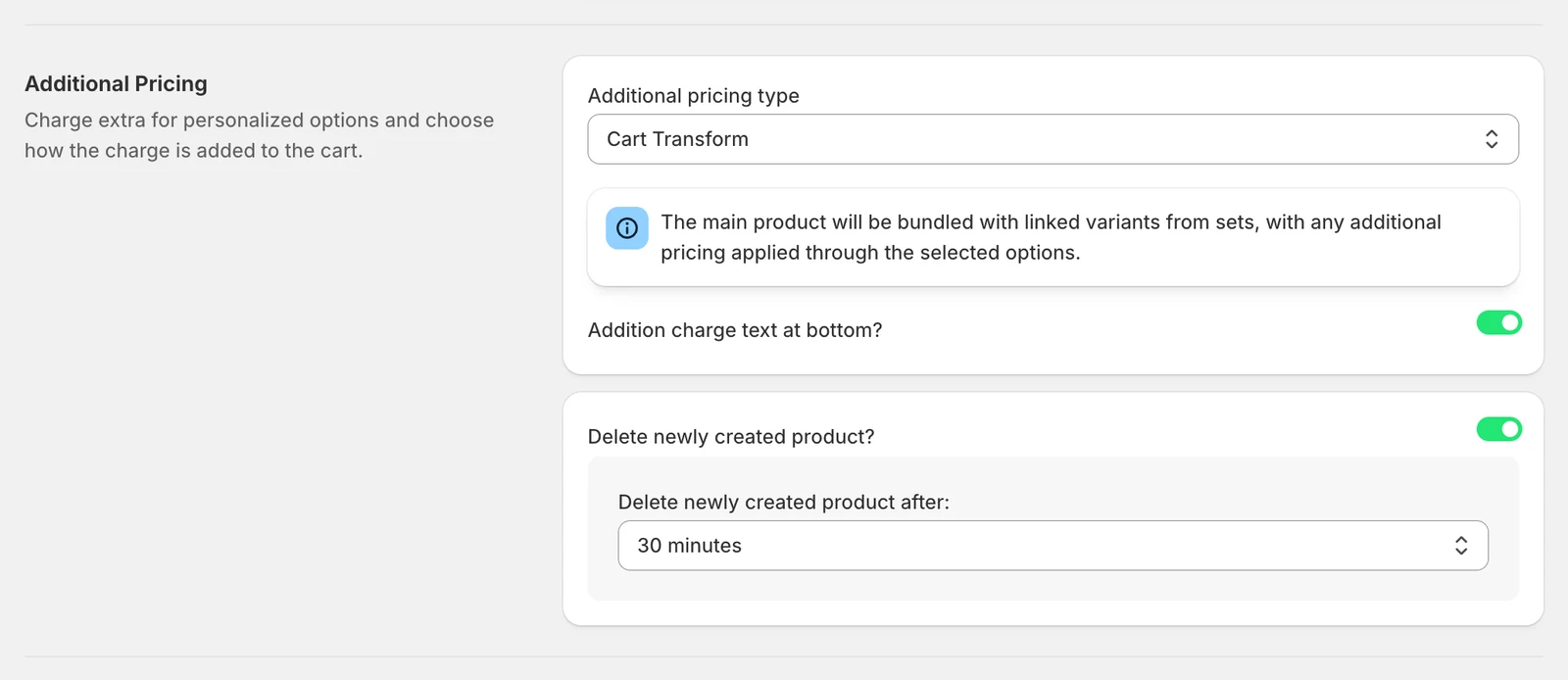
Shopify no puede añadir un cargo a una línea del carrito, por lo que la app utiliza uno de los métodos de precio: Transformación del carrito (incluye el cargo en la línea del producto, recomendado), Producto adicional (un producto oculto con precio) o Crear un nuevo producto. Las variantes vinculadas añaden la variante real de Shopify al carrito, que es la forma en que se controla el stock. Para saber qué método se adapta a cada tienda: Métodos de precio.
Después del pedido
Shopify envía el pedido a la app (webhook); la app lo muestra en Pedidos con los archivos y lo cuenta dentro de tu límite mensual (cómo se cuentan los pedidos). El pedido de Shopify conserva las propiedades para siempre; los archivos permanecen en nuestros servidores hasta que los elimines o desinstales la app (datos y retención).

Qué se ejecuta y dónde
| Dónde | Qué hace la app | Qué no puede hacer |
|---|---|---|
| Panel de administración de Shopify (la app) | Configuración, recursos, plantillas, ajustes, lista de pedidos | — |
| Página del producto (tema) | Opciones, vista previa en vivo, visualización del precio, gestión de añadir al carrito | Modificar páginas sin el formulario de producto (colecciones, vista rápida) |
| Página del carrito / panel lateral | Muestra las propiedades y la imagen de vista previa; la Transformación del carrito fusiona líneas | Editar una personalización desde el carrito |
| Checkout | Shopify muestra las propiedades y los precios | Ejecutar código de la app (excepto en Shopify Plus) |
| Pedido | Propiedades en los artículos del pedido; archivos en Pedidos | Modificar un pedido después de realizado |