Si el carrito o el checkout muestra un segundo producto llamado Item personalization (o una versión con otro nombre), la tienda usa el método de precio de Producto adicional: la aplicación agrega un producto oculto para cobrar el precio de la opción, y Shopify lo muestra en el checkout porque la aplicación no puede ejecutarse allí.
Cómo eliminarlo
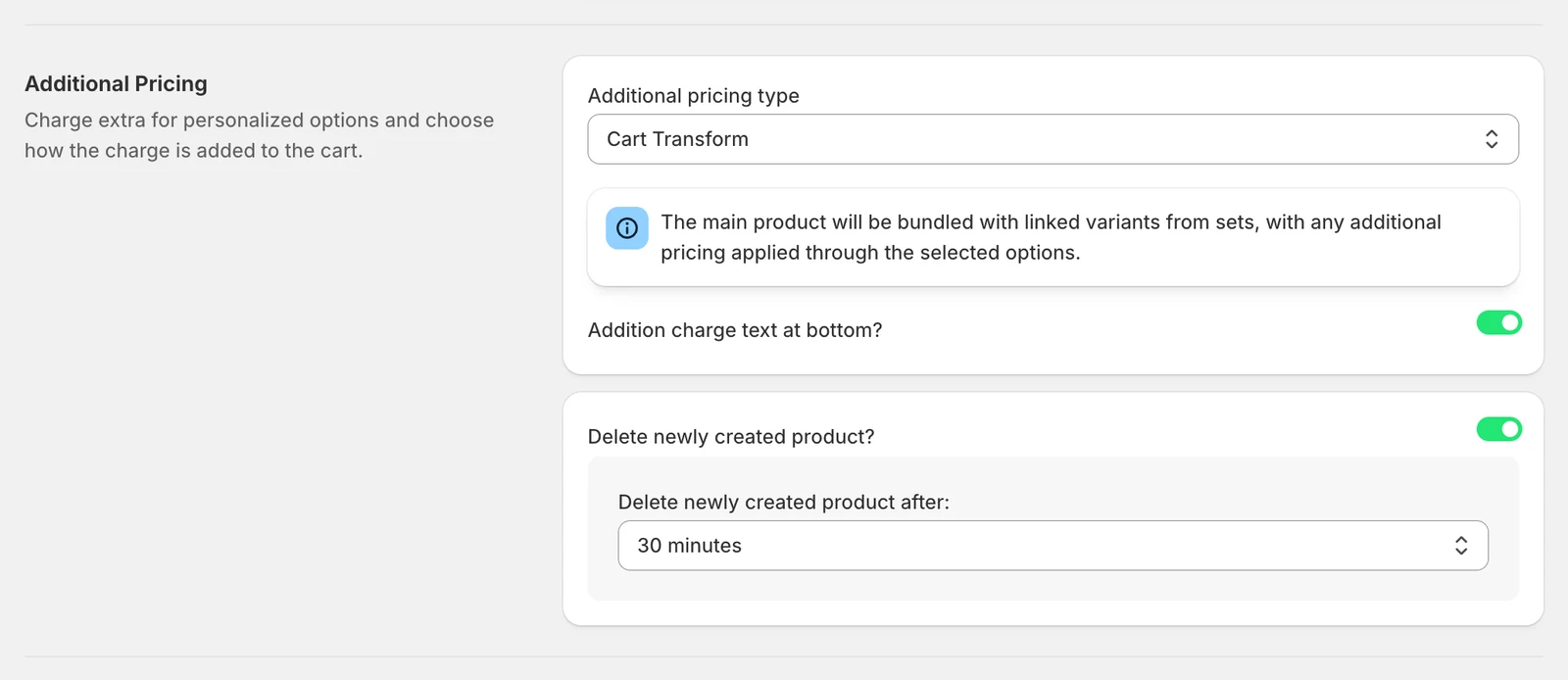
- Abre Zepto Product Personalizer → Configuración → Funcionalidad → Precios adicionales.
- Selecciona Cart Transform en Tipo de precio adicional y haz clic en Guardar. Acepta el permiso adicional si Shopify lo solicita.
- Vacía el carrito y vuelve a agregar el producto. El precio de la opción ahora forma parte de la línea propia del producto, con el desglose mostrado debajo.
¿Por qué mantener Producto adicional?
Es el único método que funciona junto con los planes de venta de preventa y suscripción, y no tiene límite de tamaño del carrito. Si lo necesitas, puedes cambiar el nombre del producto oculto y asignarle una imagen en Shopify → Productos, y ocultarlo de la búsqueda y las colecciones; los compradores aún pueden eliminar esa línea en el carrito, lo que elimina el cargo.
Comparación completa: Métodos de precio.
Más preguntas de soporte
Respuestas que nuestro equipo dio a comerciantes que leyeron este artículo y aún tenían una pregunta. Cada una es un caso real, sin los datos de la tienda.
¿Por qué los cargos de las opciones aparecen como precios incorrectos o cantidades grandes con el precio de Producto adicional?
El método de precio de Producto adicional divide el cargo total de las opciones entre la 'Unidad de precio de personalización' para establecer la cantidad del producto oculto, por lo que, si la unidad no divide exactamente tus precios, el resultado es incorrecto.
- Ve a Configuración → Funcionalidad → Precios adicionales y cambia 'Unidad de precio de personalización' a un número que divida exactamente todos los precios de tus opciones (p. ej., 1 o 0.01).
- Para evitar que las cantidades grandes afecten el inventario, desactiva el seguimiento de inventario del producto oculto Item Personalization en Shopify.
- Para evitarlo por completo, cambia al precio de Transformación del carrito en Configuración → Funcionalidad → Precios adicionales; incluye el cargo en la línea del producto principal.
¿Cómo evito que los bots pidan directamente el producto Item Personalization?
La aplicación crea el producto auxiliar 'Item Personalization' cuando se usa el método de precio de Producto adicional, y los bots pueden comprarlo directamente a través de su URL aunque no esté listado. Cambia al precio de Transformación del carrito: ve a Configuración → Funcionalidad → Precios adicionales y cambia el tipo de precio de 'Producto adicional' a 'Transformación del carrito' (el soporte puede activarlo por ti). Luego establece el producto 'Item Personalization' en estado Borrador en Shopify para que no pueda comprarse en absoluto. Verifica que los productos personalizados sigan mostrando el precio adicional correcto en el carrito.
¿Por qué la personalización aparece como un artículo separado con una cantidad enorme en el checkout?
El método de precio de Producto adicional agrega el cargo como una línea de producto oculta 'Item personalization'. Cuando el precio unitario es 0.01, la cantidad mostrada equivale al cargo dividido entre 0.01, por lo que un cargo de 500 se muestra como 50,000 unidades, lo que puede alarmar a los compradores. Cambia al precio de Transformación del carrito (recomendado) para incluir el cargo en la línea del producto, o usa un precio unitario que coincida con tu cargo más pequeño para que la cantidad se muestre como 1. Prueba un pedido para confirmar la visualización.
¿Cómo oculto el producto 'Item Personalization' de la tienda?
El producto 'Item Personalization' aparece porque usas el método de precio de Producto adicional. Para ocultarlo de la tienda sin romper la personalización: en el administrador de Shopify, abre Productos, busca 'Item Personalization', establece su estado en No listado y guarda. El producto dejará de mostrarse en las colecciones y la búsqueda, pero la personalización y los pedidos seguirán funcionando. Para una configuración más limpia, considera cambiar al precio de Transformación del carrito en Configuración → Funcionalidad → Precios adicionales de la aplicación, que incluye el cargo en la línea del producto y elimina por completo este producto.
¿Cómo oculto el producto 'Item personalization' creado por la aplicación?
El método de precio de Producto adicional crea un producto auxiliar para cobrar las opciones, que aparece como una línea separada en el carrito. Cambia a Transformación del carrito en Configuración de Zepto → Precios adicionales para eliminarlo; el soporte puede hacerlo por ti. Si sigues usando Producto adicional, establece el producto auxiliar como No listado en Productos de Shopify para que no aparezca en las colecciones ni en la búsqueda (aún se puede abrir mediante un enlace directo; usa Transformación del carrito para evitarlo).
¿Por qué la personalización aparece como un artículo separado en el carrito o el pedido?
Una línea de artículo separada para la personalización significa que tu tienda usa el método de precio de Producto adicional en lugar de Transformación del carrito. Cambia a Transformación del carrito en el panel de la aplicación para incluir el cargo de personalización en la línea del producto. Abre la aplicación, ve a Configuración → Funcionalidad → Tipo de precio adicional y selecciona Transformación del carrito. Este es el método recomendado y elimina de los pedidos el producto separado Item personalization.
¿Por qué el carrito muestra la personalización como líneas separadas en lugar de un solo producto?
El carrito muestra una línea 'Item personalization' separada cuando la tienda usa el método de precio de Producto adicional en lugar de Transformación del carrito. Para solucionarlo, ve a Configuración → Funcionalidad → Tipo de precio adicional y cámbialo a Transformación del carrito. Esto incluye el cargo de personalización en la línea del producto, de modo que los compradores ven una sola línea con la imagen del producto en lugar de artículos separados. Actualiza la página del carrito para ver el cambio.