Connaître les cinq étapes ci-dessous rend presque tous les comportements — et tous les articles de dépannage — évidents.
1. L'intégration au thème charge le script
Activer l'intégration d'application ajoute un script à votre thème Online Store. Sur une page produit, le script demande à notre CDN la configuration de ce produit (mise en cache, donc les visites suivantes sont rapides). Sans intégration, pas d'options — et ce, pour chaque thème séparément (activer).

2. Les options s'affichent dans le formulaire produit
Le script recherche le formulaire produit du thème et le Bouton Ajouter au panier, puis insère le bloc d'options à côté (ou à l'endroit où vous avez placé le bloc d'application). Comme il s'accroche à ce formulaire, tout ce qui ajoute au panier en dehors du formulaire — boutons d'ajout rapide, boutons Liquid personnalisés, permaliens de panier, canaux de vente — contourne l'application (pourquoi des sélections disparaissent).

3. L'aperçu en direct est dessiné sur l'image du produit
L'application repère l'image du produit sur la page (celle qui appartient à ce produit, la plus grande, la plus proche du formulaire) et dessine les calques — texte, fichiers téléversés, choix d'images, espaces réservés — sur un canvas par-dessus, en utilisant les positions que vous avez définies dans l'éditeur. Les Vues changent l'arrière-plan et les calques ; l'Image de variante combinée suit le sélecteur de variantes du thème.

4. Ajouter au panier enregistre le design
Lorsque le client ajoute le produit, l'application génère d'abord la ou les images d'aperçu et les fichiers d'impression que vous avez activés, les téléverse, puis soumet le formulaire avec les sélections sous forme de propriétés de ligne (étiquette → valeur, fichiers sous forme de liens). C'est pourquoi un Ajouter au panier lent signifie généralement de grandes images (détails), et pourquoi les propriétés apparaissent dans le panier, le paiement, les e-mails et les bordereaux de livraison.
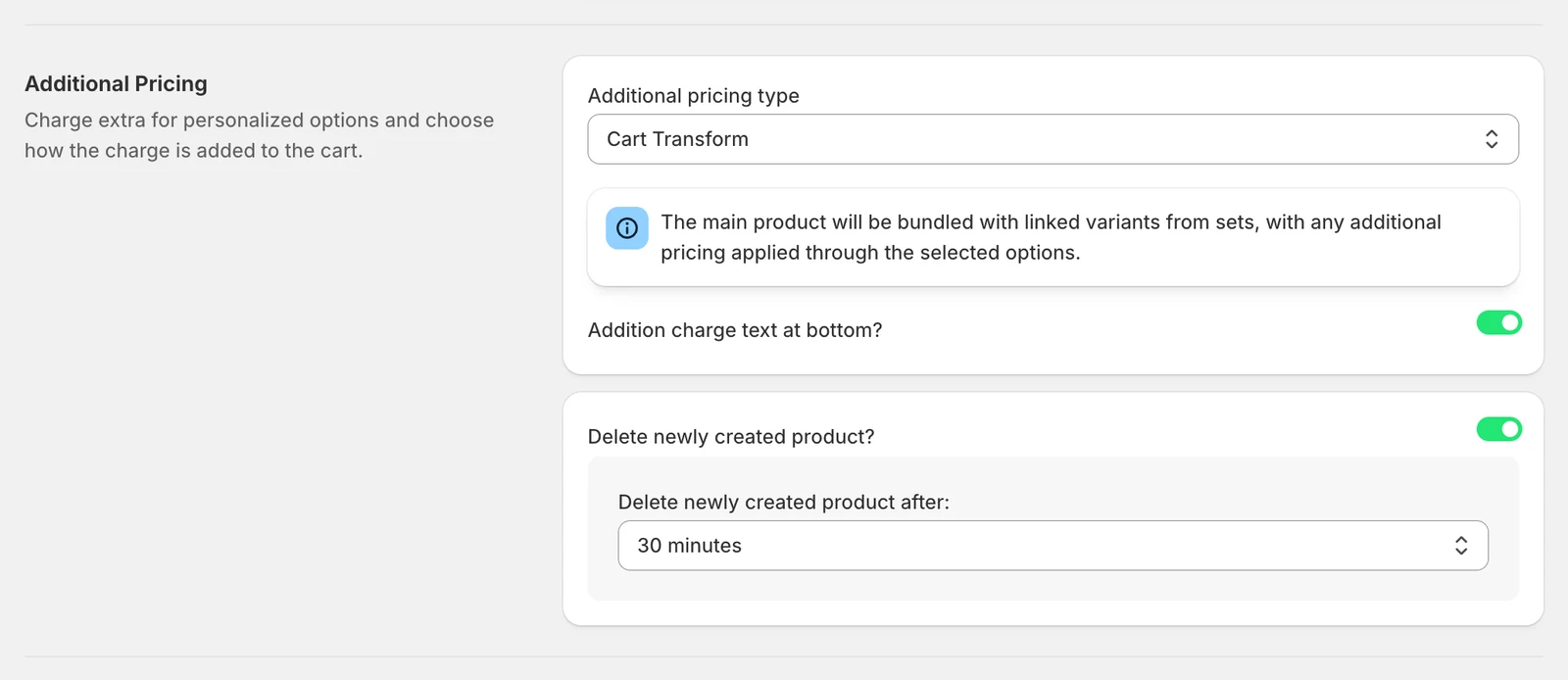
5. Les prix supplémentaires atteignent le panier via une méthode de tarification
Shopify ne permet pas d'ajouter des frais à une ligne de panier. L'application utilise donc l'une des méthodes de tarification suivantes : Transformation du panier (intègre le supplément à la ligne du produit, recommandée), Produit supplémentaire (un produit masqué avec un prix) ou Créer un nouveau produit. Les variantes liées ajoutent la véritable variante Shopify au panier, ce qui permet de suivre le stock. Pour savoir quelle méthode convient à quelle boutique : Méthodes de tarification.
Après la commande
Shopify envoie la commande à l'application (webhook) ; l'application la répertorie sous Commandes avec les fichiers, et la décompte de votre quota mensuel (comment les commandes sont comptées). La commande Shopify conserve les propriétés indéfiniment ; les fichiers restent sur nos serveurs jusqu'à ce que vous les supprimiez ou désinstalliez l'application (données et conservation).

Ce qui s'exécute où
| Où | Ce que fait l'application | Ce qu'elle ne peut pas faire |
|---|---|---|
| Admin Shopify (l'application) | Configuration, ressources, modèles, paramètres, liste des commandes | — |
| Page produit (thème) | Options, aperçu en direct, affichage du prix, gestion de l'ajout au panier | Modifier les pages sans formulaire produit (collections, aperçu rapide) |
| Page du panier / tiroir | Affiche les propriétés et l'image d'aperçu ; la Transformation du panier fusionne les lignes | Modifier une personnalisation depuis le panier |
| Paiement | Shopify affiche les propriétés et les prix | Exécuter du code d'application (sauf Shopify Plus) |
| Commande | Propriétés sur les lignes de commande ; fichiers sous Commandes | Modifier une commande après son passage |