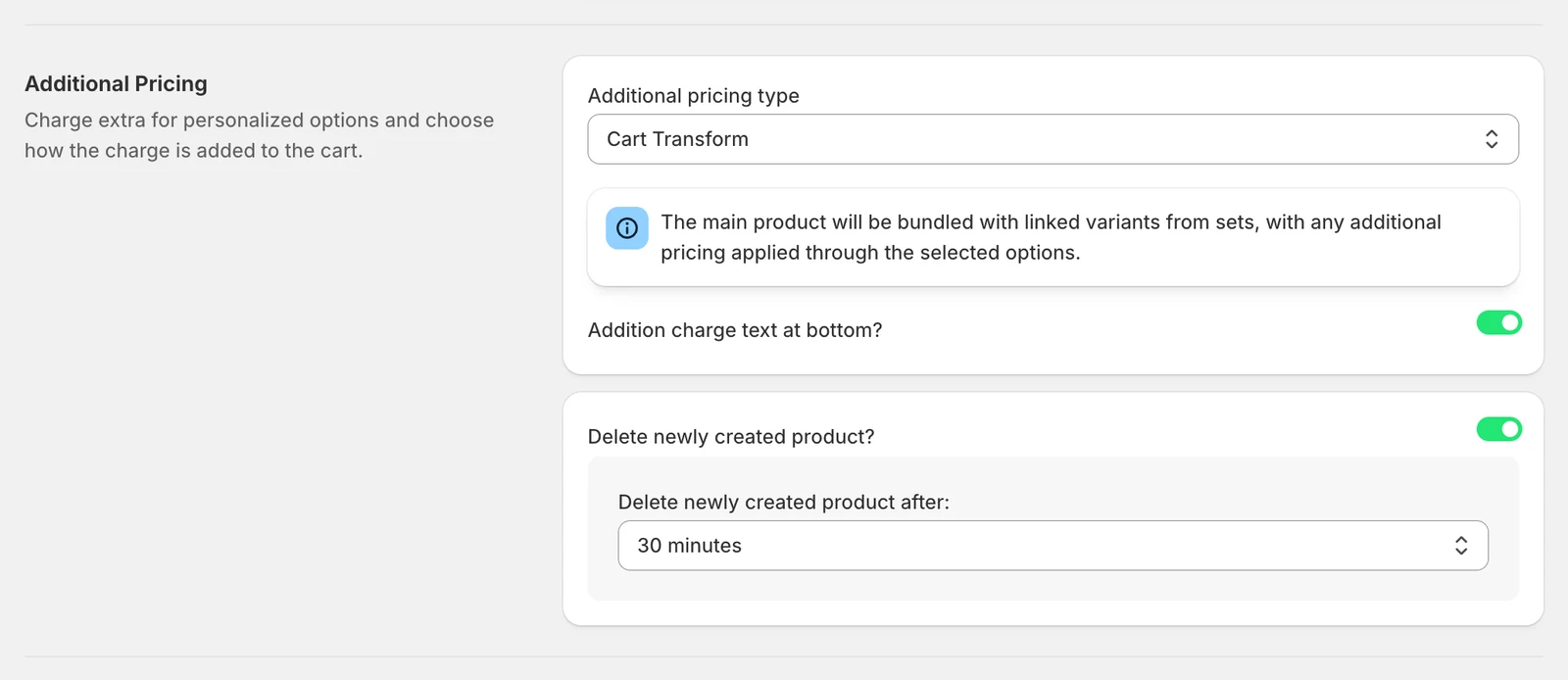
Quando un'opzione aggiunge un prezzo al prodotto, Zepto Product Personalizer può addebitarlo tramite un prodotto di supporto chiamato Item Personalization (uno dei metodi in Impostazioni → Funzionalità → Prezzi aggiuntivi — vedi come i costi extra arrivano al carrello). Se questo prodotto non è vendibile, il cliente riceve un errore di variante aggiuntiva dopo aver cliccato su Aggiungi al carrello. Ci sono tre motivi frequenti.
1. Il monitoraggio della quantità è attivo
Se il monitoraggio dell'inventario è abilitato sul prodotto Item Personalization, Shopify lo considera esaurito quando le scorte finiscono. Apri il prodotto nel tuo admin di Shopify e disattiva "Track quantity".

2. Il prodotto è in bozza
Lo stato del prodotto deve essere Attivo, non Bozza o Archiviato.
3. I canali di vendita sono disabilitati
Se il prodotto Item Personalization non è disponibile sul canale di vendita da cui il cliente sta acquistando, Shopify lo segnala come esaurito. La soluzione più semplice è renderlo disponibile su tutti i canali di vendita; funziona anche limitarlo ai canali in cui vendi prodotti personalizzati.

Varianti collegate
Se usi Link Variant su un'opzione, le stesse regole valgono per ogni prodotto collegato: deve essere attivo, disponibile in magazzino (o non monitorato) e disponibile sul canale di vendita.
Se questo non risolve il problema, scrivici in chat dal Centro assistenza: saremo felici di dare un'occhiata al tuo negozio.
Altre domande dall'assistenza
Risposte che il nostro team ha dato ai commercianti che hanno letto questo articolo e avevano ancora una domanda. Ognuna è un caso reale, senza i dettagli del negozio.
Perché Aggiungi al carrello non funziona con i prezzi del prodotto aggiuntivo e senza il prodotto Item personalization?
L'app richiede che nel tuo negozio Shopify esista un prodotto Item personalization, e che non venga modificato manualmente. Elimina eventuali prodotti Item personalization creati manualmente o modificati a mano da Shopify → Prodotti. Modifica i prezzi delle opzioni solo nell'impostazione dell'unità di prezzo dell'app (mantienila a 0.01), mai in Shopify. Assicurati che i prodotti delle varianti collegate siano Attivi o non in elenco. Aggiungi un prodotto al carrello e procedi al checkout, così l'app crea automaticamente il prodotto Item personalization. Se Aggiungi al carrello continua a non funzionare dopo aver reimpostato Trasformazione carrello, apri Impostazioni → Funzionalità → Prezzi aggiuntivi, impostalo su Prodotto aggiuntivo, salva, svuota la cache del browser e riprova in una finestra di navigazione in incognito. Se l'errore persiste, contatta l'assistenza indicando il link del prodotto e l'accesso come collaboratore.
Perché Aggiungi al carrello non funziona e compare "Additional Variant: Cannot find variant"?
Questo errore si verifica quando il negozio usa il metodo di prezzo Prodotto aggiuntivo e il prodotto Item Personalization è mancante, eliminato o in stato Bozza. L'app non riesce a trovare il prodotto a cui aggiungere il costo della personalizzazione. Per risolvere: (1) non eliminare il prodotto Item Personalization né metterlo in bozza — imposta invece il suo stato su Non in elenco per nasconderlo dai suggerimenti; (2) se il prodotto è mancante, contatta l'assistenza per rigenerarlo, poi ricarica lo storefront e prova Aggiungi al carrello; (3) facoltativamente, passa al metodo di prezzo Trasformazione carrello in Impostazioni → Funzionalità → Tipo di prezzo aggiuntivo, che raggruppa i costi in un'unica riga d'ordine ed elimina completamente questo errore.
Perché Aggiungi al carrello mostra un errore "Additional Variant"?
Questo errore compare quando il prodotto Item Personalization (creato dal metodo di prezzo Prodotto aggiuntivo) è esaurito, inattivo o configurato in modo errato nel tuo catalogo Shopify. Per prima cosa, verifica che il prodotto Item Personalization esista, sia Attivo o non in elenco e abbia scorte disponibili. Se il problema persiste, passa invece ai prezzi con Trasformazione carrello: vai in Impostazioni → Funzionalità → Prezzi aggiuntivi e seleziona Trasformazione carrello. È il metodo di prezzo consigliato e evita completamente questo errore. Prova di nuovo ad aggiungere al carrello per confermare che funzioni.
Perché Aggiungi al carrello mostra "Additional variant: variant not found"?
Questo errore compare quando il prodotto di supporto dell'app "Item Personalization" è in stato bozza o archiviato, quindi l'app non riesce a trovare la sua variante per calcolare il prezzo aggiuntivo. Vai in Prodotti di Shopify, trova "Item Personalization" e cambia il suo stato da Bozza ad Attivo. Se non vuoi che i clienti lo vedano, mantienilo non in elenco rimuovendolo dal canale di vendita Online Store oppure escludendolo da collezioni e ricerca: resta nascosto ma disponibile per l'app. Salva e prova Aggiungi al carrello sul prodotto interessato.
La console del browser mostra un errore 404 per item-personalization.js?
L'app richiede sullo storefront il file JavaScript del prodotto 'Item Personalization'. Se quel prodotto è in Bozza, eliminato o non pubblicato sul canale Online Store, la richiesta restituisce 404. Apri Prodotti nell'admin di Shopify, trova 'Item Personalization', pubblicalo sul canale Online Store, poi imposta il suo stato su Non in elenco in modo che resti nascosto ai clienti. Ricarica la pagina prodotto e l'errore dovrebbe scomparire. Se usi i prezzi con Trasformazione carrello, il 404 è innocuo e puoi ignorarlo tranquillamente.
Perché compare "Additional Variant: Cannot find variant" durante la personalizzazione?
Questo errore si verifica quando un prodotto usa il metodo di prezzo Prodotto aggiuntivo e l'app non riesce a trovare la variante nascosta corrispondente di cui ha bisogno per aggiungere al carrello il costo dell'opzione. Passa a Trasformazione carrello, il metodo di prezzo consigliato: vai in Impostazioni → Funzionalità → Tipo di prezzo aggiuntivo e seleziona Trasformazione carrello. Ricarica la pagina prodotto e prova di nuovo a personalizzare. Se devi restare sui prezzi con Prodotto aggiuntivo, contatta l'assistenza per verificare perché la variante manca per questo prodotto.
Aggiungi al carrello non funziona perché il prodotto Item personalization è in bozza?
L'app crea un prodotto nascosto 'Item personalization' per gestire i prezzi, e Shopify lo rifiuta se è in stato bozza invece che non in elenco. Apri Prodotti nell'admin di Shopify, trova 'Item personalization' (se ce ne sono due, mantieni solo quello con tipo di prodotto PPLR_HIDDEN_PRODUCT ed elimina il duplicato) e cambia il suo stato da Bozza a Non in elenco. Poi ricarica la pagina prodotto e prova Aggiungi al carrello. Se il problema persiste, verifica che l'app sia aggiornata aprendo la dashboard dell'app.