Con Link Variant una scelta di un'opzione viene collegata a una variante Shopify di un altro prodotto: la scelta assume il prezzo di quella variante, l'inventario della variante si riduce quando l'ordine viene effettuato e la variante collegata appare come riga a sé nel carrello e nel checkout (unita al prodotto principale dalla trasformazione carrello dell'app). In questo modo puoi vendere un cinturino per orologio, una cornice o un ciondolo come parte di un prodotto personalizzato, mentre le scorte restano gestite da Shopify.
Link Variant è disponibile per questi tipi di opzione:
- Pulsante
- Dropdown
- Scelta immagini
- Scelta colori
Il collegamento si imposta sul set usato dall'opzione: un Set opzioni, un Set di immagini o un Set di colori in Risorse.
Set di immagini e set di colori
Apri Risorse → Immagine → Set di immagini (oppure Colore → Set di colori), modifica il set e usa il controllo Variant su ogni riga per scegliere la variante Shopify di quell'immagine o colore. I set di immagini funzionano sia con le opzioni Scelta immagini sia con quelle Scelta colori.


Set di opzioni
Per le opzioni Pulsante e Dropdown le scelte provengono da un Set opzioni (Risorse → Opzione → Set di opzioni); ogni riga ha un controllo Link Variant.

Scegliere la variante
Fai clic su Select Variant, cerca tra i tuoi prodotti e scegli la variante.
Cosa vede il cliente
Il prezzo della scelta è il prezzo della variante collegata e viene aggiunto quando il cliente la seleziona. Nel carrello e nel checkout le varianti collegate sono elencate insieme al prodotto: nello screenshot qui sotto, il cinturino e il quadrante erano varianti collegate.

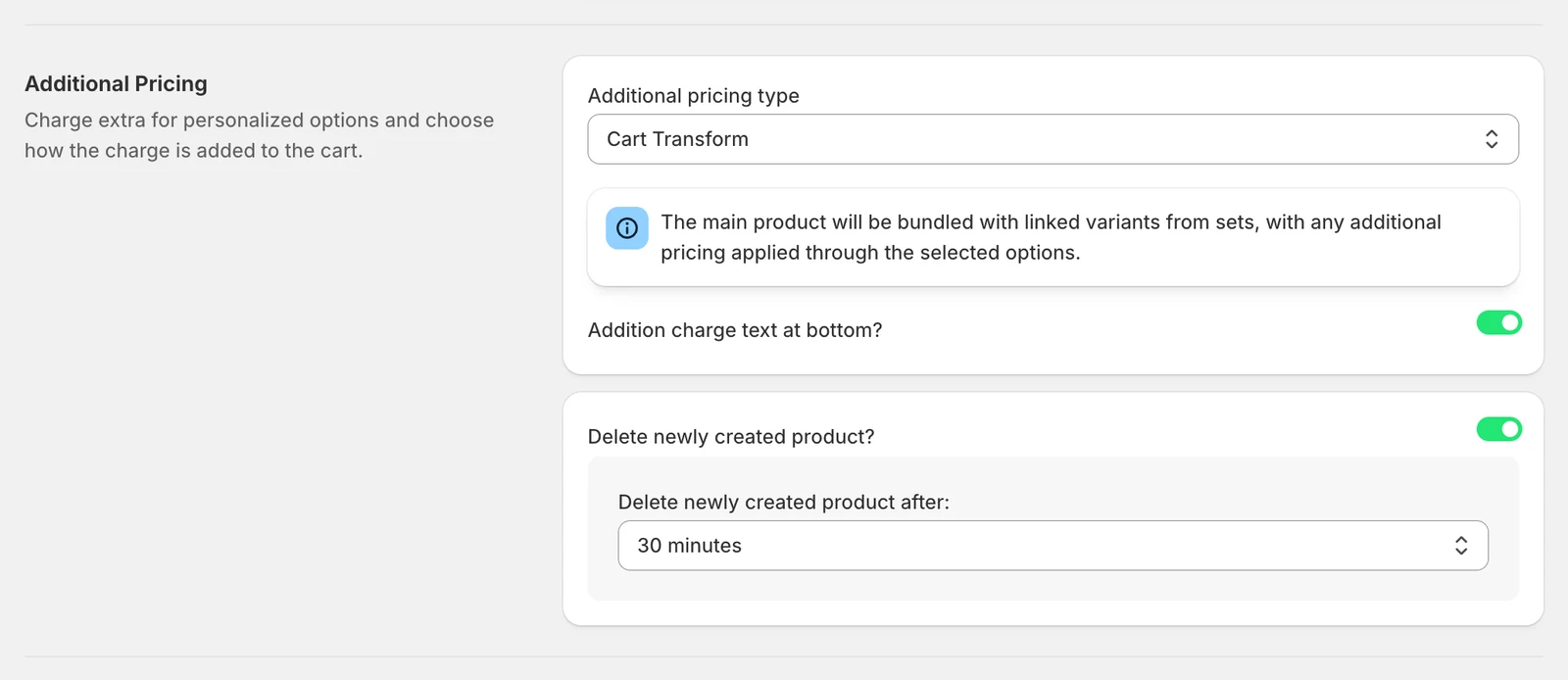
Quando l'ordine viene effettuato, Shopify riduce l'inventario della variante collegata. Il modo in cui i prezzi collegati arrivano al checkout si imposta in Impostazioni → Functionality → Prezzi aggiuntivi; vedi Metodi di prezzo.
Domande frequenti
- Prezzo per combinazione. Crea le combinazioni come varianti di un prodotto (nascosto) con il prezzo completo di ciascuna, collegale alle scelte e non inserire alcun Addebito aggiuntivo sulla stessa scelta: una sola fonte di prezzo per scelta.
- Un'opzione gratuita. Collega una variante da $0. Una variante collegata non può essere scontata dall'app; per avere nel bundle un prezzo diverso da quello di vendita singola, usa uno sconto Shopify su quella variante.
- Scontare una scelta. I prezzi non possono essere negativi. Collega la scelta a una variante con il prezzo più basso, oppure applica uno sconto Shopify al prodotto collegato.
- Perché le mie scorte diminuiscono? La variante collegata viene aggiunta all'ordine, quindi Shopify la scala: è proprio lo scopo del collegamento. Le opzioni collegate a una variante esaurita vengono mostrate come non disponibili.
- “Cart Transform function failed” al checkout. Una variante collegata presente nel carrello è stata eliminata o modificata dopo che il cliente l'ha aggiunta (tipico dei carrelli abbandonati). Mantieni le varianti collegate al loro posto finché possono ancora trovarsi nei carrelli; il cliente deve avviare un nuovo carrello.
- Prezzo per carattere. Usa il costo Per lettera sull'opzione di testo invece del collegamento; per i livelli (1–10 lettere, 11–20) offri i livelli come opzione Pulsante collegata a varianti e mostra il campo testo con le condizioni.
Altre domande dall'assistenza
Risposte che il nostro team ha dato ai commercianti che hanno letto questo articolo e avevano ancora una domanda. Ognuna è un caso reale, senza i dettagli del negozio.
Perché il prezzo aggiuntivo risulta non aggiornato finché il cliente non interagisce?
Quando un'opzione Scelta colori o Scelta immagini è collegata a una variante Shopify, il prezzo viene messo in cache al caricamento della pagina. Se modifichi il prezzo della variante in Shopify, l'opzione continua a mostrare il vecchio prezzo finché il cliente non sceglie una scelta. Ricollega la variante nel set: apri il campo Scelta colori o Scelta immagini, apri il relativo set in Risorse e ricollega la variante Shopify in modo che legga il prezzo attuale. Salva e aggiorna la pagina prodotto per verificare che il prezzo aggiornato venga mostrato al caricamento.
Perché le varianti collegate compaiono come righe separate al checkout?
Le varianti collegate compaiono come righe separate perché Shopify richiede che ogni variante sia una riga distinta del carrello per tracciare correttamente l'inventario. L'app le unisce o le nasconde nella pagina del carrello dove possibile, ma il checkout e l'amministrazione degli ordini le mostrano separatamente: è una limitazione di Shopify al di fuori del controllo dell'app. Per usare le varianti collegate senza righe separate, il tuo negozio deve essere su Shopify Plus, che consente a script di terze parti di modificare il checkout. Rimuovi qualsiasi Addebito aggiuntivo fisso dall'opzione quando usi le varianti collegate; imposta invece il prezzo sulla variante Shopify stessa. Se ti servono sia un prezzo fisso sia un collegamento a una variante sulla stessa opzione, non è supportato: usa opzioni diverse all'interno del set per ciascun metodo di prezzo.
Come mostro che un'opzione di personalizzazione è esaurita?
La visualizzazione dell'esaurito dipende da come sono impostate le tue opzioni. Se le opzioni sono varianti Shopify, Shopify le rende automaticamente grigie e i clienti non possono selezionarle. Se crei le opzioni nell'app (Pulsante, Dropdown, Radio, Scelta immagini, Scelta colori), usa Link Variant per collegare ogni scelta a una variante Shopify. Quando una variante collegata è esaurita, l'app mostra il testo 'Esaurito' su quell'opzione e i clienti non possono selezionarla. Vai nelle impostazioni dell'opzione, trova la scelta e imposta Link Variant sulla variante Shopify corrispondente con la quantità che vuoi tracciare.
Perché il prezzo raddoppia quando uso Link Variant con le varianti del prodotto stesso?
Link Variant è pensato per collegare varianti di un prodotto diverso, non dello stesso prodotto che viene personalizzato: collegare le varianti di un prodotto a sé stesso aggiunge il prezzo della variante al prezzo base, raddoppiandolo. Crea un prodotto separato con una variante per ogni colore (con prezzo di $85), poi usa Link Variant nel tuo Set di immagini per collegare ogni swatch di colore alla variante corrispondente di quel prodotto separato. Il prezzo sarà così corretto, l'inventario resta gestito in Shopify e i clienti vedono comunque gli swatch dei colori.
Perché Link Variant non sostituisce la variante Shopify principale in cart.js e negli ordini?
Link Variant aggiunge la variante scelta come proprietà della riga a prezzo zero, non come riga principale del carrello: la variante predefinita resta la riga principale, quindi il suo SKU appare in cart.js e negli ordini al posto dello SKU della variante collegata. Se il tuo ERP ha bisogno dello SKU della variante collegata come riga principale, chiedi all'assistenza del tuo ERP se può leggere la variante collegata dalle proprietà della riga. Altrimenti, ristruttura il prodotto: rendi dimensione, colore e le altre scelte che influenzano le scorte varianti Shopify native con il proprio SKU e prezzo, e usa Zepto solo per la personalizzazione, come testo e colori, che non modifica l'inventario. Dopo la ristrutturazione, la variante e lo SKU corretti compariranno in cart.js e nel tuo ERP. Se ti serve che la variante collegata sostituisca quella principale nel codice, contatta l'assistenza di Zepto per discutere uno sviluppo personalizzato.
Come applico uno stile alle opzioni colore esaurite ed evito di duplicare i colori con le varianti Shopify?
Le opzioni esaurite richiedono uno stile CSS, e la duplicazione dei colori avviene quando hai sia varianti Shopify sia un campo Scelta colori dell'app che mostrano gli stessi colori. Primo, applica lo stile agli swatch esauriti aggiungendo la classe CSS .vrdisabled in Impostazioni → Design oppure usando il CSS personalizzato: questa classe viene applicata quando una variante collegata va esaurita. Secondo, rimuovi le varianti Shopify dal prodotto e mantieni solo l'opzione Scelta colori dell'app per evitare la duplicazione. Terzo, per tracciare inventario e SKU per colore, usa Link Variant su ogni scelta colore per collegare una variante di un prodotto Shopify separato (non collegare mai una variante dello stesso prodotto, perché raddoppia il prezzo). Se i colori non devono influire sul prezzo, imposta a 0 il prezzo del prodotto collegato.
Perché il prezzo del mio prodotto è più alto e nel carrello compaiono articoli extra?
Quando un'opzione Scelta colori usa Link Variant, il prezzo della variante collegata viene aggiunto al prezzo del prodotto e il prodotto della variante collegata compare come riga separata nel carrello e nell'ordine. Per risolvere, apri l'opzione Scelta colori, controlla l'impostazione Link Variant di ogni colore e il campo della variazione di prezzo, e imposta la variazione di prezzo a 0 se non vuoi costi aggiuntivi. Se non vuoi affatto le varianti collegate, usa un normale Set di colori. Per i messaggi di esaurito quando le scorte esistono, controlla le quantità delle tue varianti nello strumento di modifica in blocco di Shopify.
Perché un'opzione con variante collegata non compare su un prodotto?
Una scelta con variante collegata può non comparire se il prodotto collegato non è pubblicato su Online Store, anche se nell'amministrazione risulta attivo. Apri il set opzioni, fai clic su 'open' accanto a ogni elemento collegato e verifica che lo stato del prodotto sia Attivo e che Online Store sia selezionato in Canali di vendita e app. Salva e ricarica la vetrina per verificare che l'opzione ora compaia. Se continua a non funzionare, contatta l'assistenza concedendo l'accesso come collaboratore, così potranno controllare gli elementi collegati.