Se il carrello o il checkout elenca un secondo prodotto chiamato Personalizzazione articolo (o una sua versione rinominata), il negozio usa il metodo di prezzo Prodotto aggiuntivo: l'app aggiunge un prodotto nascosto che riporta il prezzo dell'opzione e Shopify lo mostra al checkout perché l'app non può essere eseguita lì.
Come rimuoverlo
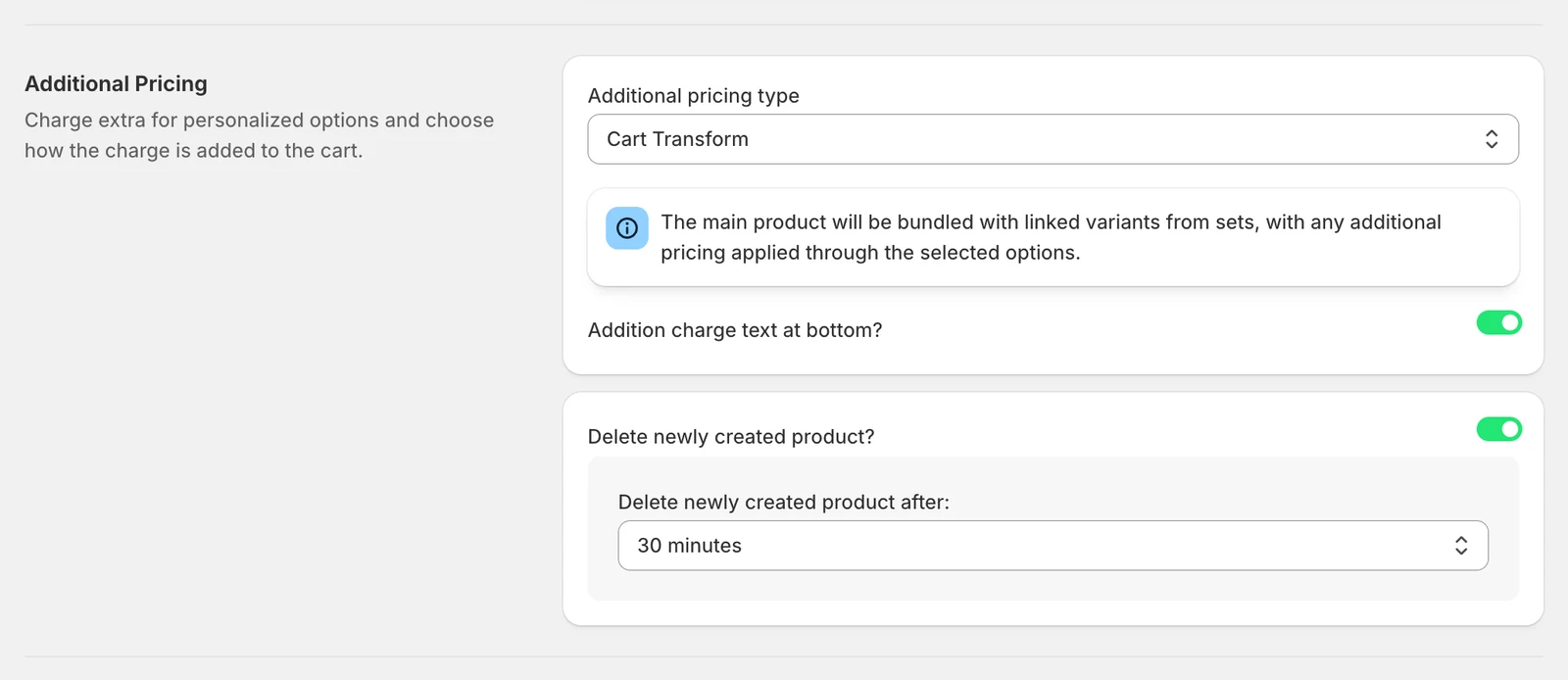
- Apri Zepto Product Personalizer → Impostazioni → Funzionalità → Prezzi aggiuntivi.
- Imposta Tipo di prezzo aggiuntivo su Trasformazione carrello e fai clic su Salva. Accetta l'autorizzazione aggiuntiva se Shopify la richiede.
- Svuota il carrello e aggiungi di nuovo il prodotto. Il prezzo dell'opzione ora fa parte della riga del prodotto stesso, con il dettaglio mostrato sotto di essa.
Perché mantenere Prodotto aggiuntivo?
È l'unico metodo che funziona insieme ai piani di vendita in preordine e in abbonamento, e non ha limiti sulle dimensioni del carrello. Se ti serve, puoi rinominare il prodotto nascosto e assegnargli un'immagine in Shopify → Prodotti, e nasconderlo da ricerca e collezioni; i clienti possono comunque rimuovere quella riga nel carrello, eliminando così il costo.
Confronto completo: Metodi di prezzo.
Altre domande dal supporto
Risposte che il nostro team ha dato ai commercianti che hanno letto questo articolo e avevano ancora una domanda. Ognuna è un caso reale, senza i dettagli del negozio.
Perché i costi delle opzioni compaiono come prezzi errati o quantità elevate con il metodo Prodotto aggiuntivo?
Il metodo di prezzo Prodotto aggiuntivo divide il costo totale delle opzioni per l'«Unità di prezzo personalizzazione articolo» per stabilire la quantità del prodotto nascosto, quindi se l'unità non divide esattamente i tuoi prezzi, il risultato è sbagliato.
- Vai su Impostazioni → Funzionalità → Prezzi aggiuntivi e modifica «Unità di prezzo personalizzazione articolo» con un numero che divida esattamente tutti i prezzi delle opzioni (ad es. 1 o 0.01).
- Per evitare che quantità elevate influiscano sull'inventario, disattiva il monitoraggio dell'inventario sul prodotto nascosto Personalizzazione articolo in Shopify.
- Per evitare del tutto il problema, passa invece ai prezzi con Trasformazione carrello in Impostazioni → Funzionalità → Prezzi aggiuntivi: il costo viene incluso nella riga del prodotto principale.
Come impedisco ai bot di ordinare direttamente il prodotto Personalizzazione articolo?
Il prodotto di supporto «Personalizzazione articolo» viene creato dall'app quando si usa il metodo di prezzo Prodotto aggiuntivo, e i bot possono acquistarlo direttamente tramite il suo URL anche se non è in elenco. Passa ai prezzi con Trasformazione carrello: vai su Impostazioni → Funzionalità → Prezzi aggiuntivi e cambia il tipo di prezzo da «Prodotto aggiuntivo» a «Trasformazione carrello» (il supporto può attivarlo per te). Poi imposta il prodotto «Personalizzazione articolo» sullo stato Bozza in Shopify, in modo che non possa più essere acquistato. Verifica che i prodotti personalizzati mostrino ancora il prezzo extra corretto nel carrello.
Perché la personalizzazione compare come articolo separato con una quantità enorme al checkout?
Il metodo di prezzo Prodotto aggiuntivo aggiunge il costo come riga di un prodotto nascosto «Personalizzazione articolo». Quando il prezzo unitario è 0.01, la quantità mostrata equivale al costo diviso per 0.01: quindi un costo di 500 viene visualizzato come 50,000 unità, cosa che può allarmare i clienti. Passa ai prezzi con Trasformazione carrello (consigliato) per includere invece il costo nella riga del prodotto, oppure usa un prezzo unitario pari al tuo costo più piccolo, così la quantità mostrata sarà 1. Prova un ordine per verificare la visualizzazione.
Come nascondo il prodotto «Personalizzazione articolo» dalla vetrina?
Il prodotto «Personalizzazione articolo» compare perché usi il metodo di prezzo Prodotto aggiuntivo. Per nasconderlo dalla vetrina senza compromettere la personalizzazione: nell'admin di Shopify apri Prodotti, trova «Personalizzazione articolo», imposta il suo stato su Non in elenco e salva. Il prodotto non comparirà più nelle collezioni o nella ricerca, ma la personalizzazione e gli ordini continueranno a funzionare. Per una configurazione più pulita, valuta il passaggio ai prezzi con Trasformazione carrello in Impostazioni → Funzionalità → Prezzi aggiuntivi dell'app, che include il costo nella riga del prodotto ed elimina del tutto questo prodotto.
Come nascondo il prodotto «Personalizzazione articolo» creato dall'app?
Il metodo di prezzo Prodotto aggiuntivo crea un prodotto di supporto per addebitare le opzioni, che compare come riga separata nel carrello. Passa a Trasformazione carrello in Impostazioni di Zepto → Prezzi aggiuntivi per rimuoverlo: il supporto può farlo per te. Se continui a usare Prodotto aggiuntivo, imposta il prodotto di supporto su Non in elenco in Shopify Prodotti, così non compare nelle collezioni o nella ricerca (può comunque essere aperto tramite link diretto; usa Trasformazione carrello per evitarlo).
Perché la personalizzazione compare come articolo separato nel carrello o nell'ordine?
Una riga separata per la personalizzazione significa che il tuo negozio usa il metodo di prezzo Prodotto aggiuntivo invece di Trasformazione carrello. Passa a Trasformazione carrello nel backend dell'app per includere il costo della personalizzazione nella riga del prodotto. Apri l'app, vai su Impostazioni → Funzionalità → Tipo di prezzo aggiuntivo e seleziona Trasformazione carrello. È il metodo consigliato e rimuove dagli ordini il prodotto separato Personalizzazione articolo.
Perché il carrello mostra la personalizzazione come righe separate invece di un solo prodotto?
Il carrello mostra una riga separata «Personalizzazione articolo» quando il negozio usa il metodo di prezzo Prodotto aggiuntivo invece di Trasformazione carrello. Per risolvere, vai su Impostazioni → Funzionalità → Tipo di prezzo aggiuntivo e cambialo in Trasformazione carrello. In questo modo il costo della personalizzazione viene incluso nella riga del prodotto, così i clienti vedono una sola riga con l'immagine del prodotto invece di articoli separati. Aggiorna la pagina del carrello per vedere la modifica.