商品オプションから任意の商品を開き、カスタマイズをクリックすると、商品エディターが表示されます。商品オプションのリストでは、コレクション、タグ、または「設定済み」で絞り込むことができ、どの商品にオプションがあるかを確認できます。各行には公開の切り替えとテンプレートとして保存もあります。
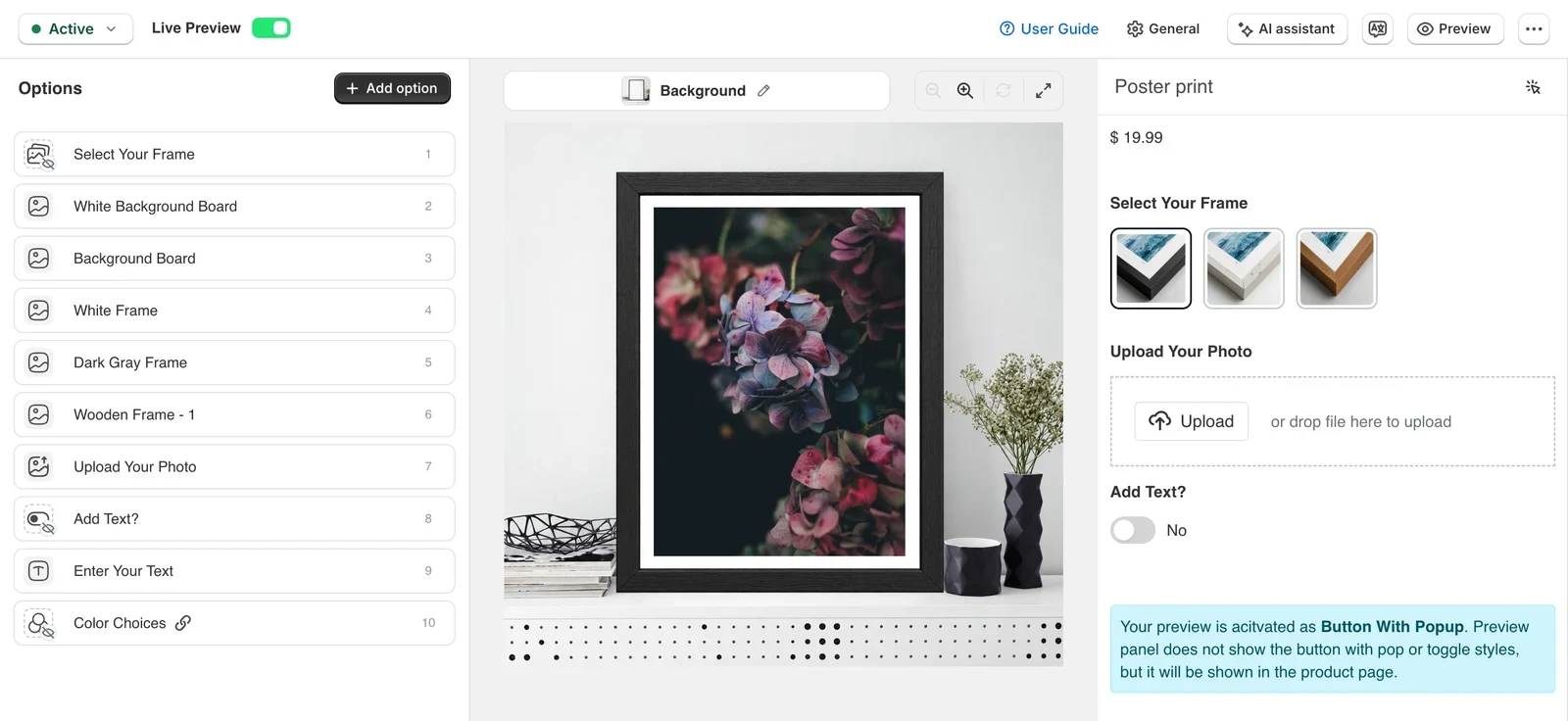
トップバー
- 有効 / 下書き:有効にすると、オプションが商品ページに表示されます。下書きでは設定は保持されたまま購入者には表示されないため、作成中に便利です。
- ライブプレビューの切り替え:オフにすると、オプションは商品画像上に描画されず、購入者はフィールドに入力するだけになります。
- 保存と保存&プレビュー(保存してから商品ページを開きます)。未保存の変更がある状態で離れようとすると、先に確認が表示されます。
- ⋮ メニュー:適用先(このオプションを商品やコレクションにコピー)、テンプレートとして保存、翻訳、一般設定(ページ上表示かポップアップか、ボタンのテキスト、プレビュータイミング)、ガイドツアー。

左カラム
4つのタブがあります。オプション(リスト)、ビュー(商品の各面)、背景(現在のビューのキャンバスの後ろに表示される画像)、カートと注文(プレビューと印刷用ファイル)です。
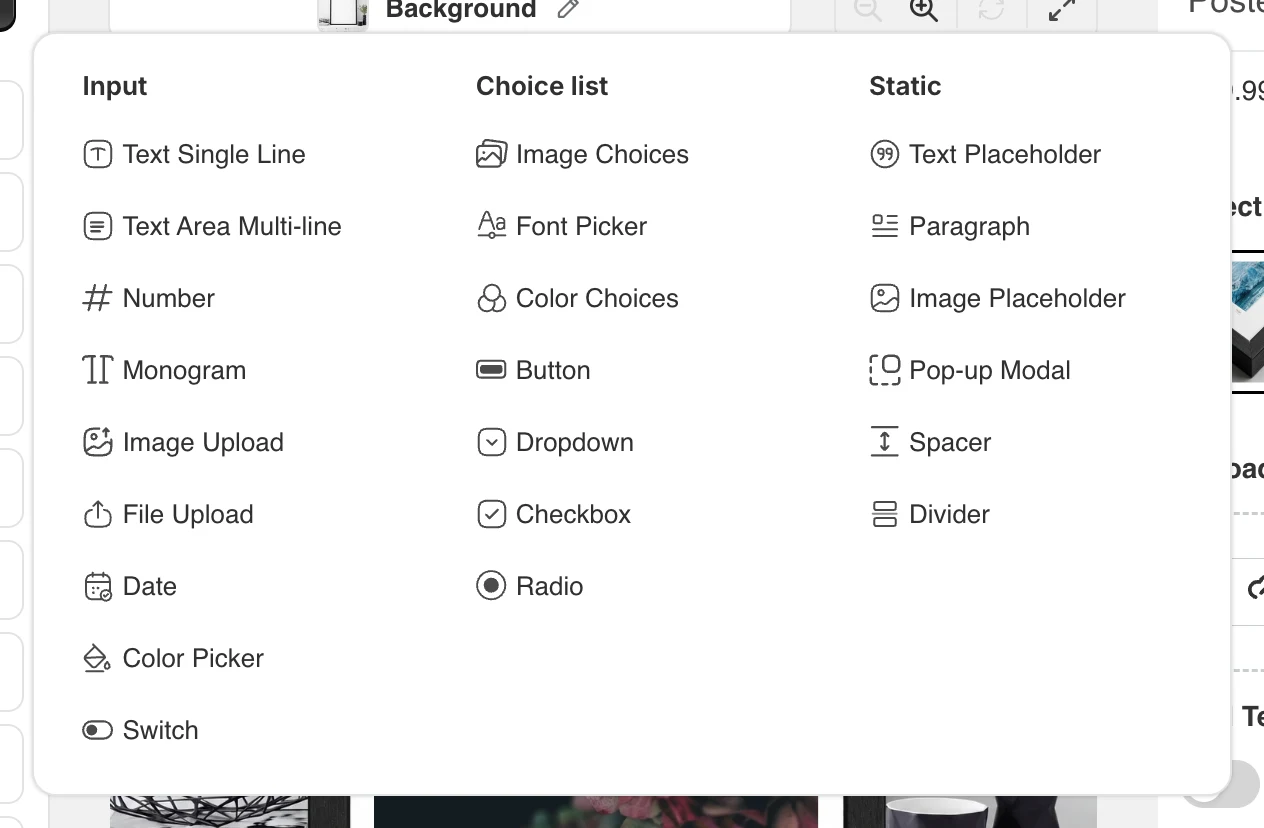
オプションリストの各行には、並べ替え用のドラッグハンドル、オプションのタイプアイコンとラベル、条件がある場合に表示される「条件付き」バッジ、削除せずに購入者から非表示にする目のアイコン、そして複製、削除、フィールドタイプを変更(たとえば、オプションを作り直さずにボタンをドロップダウンに切り替えられます)、ビューにコピーを含む ⋮ メニューがあります。行と行の間にカーソルを合わせるとここにオプションを追加が表示されます。オプションを追加ボタンを押すとピッカーが開き、入力、選択リスト、静的に分類されています。詳しくはすべてのタイプに共通するオプション設定と、各オプションタイプの記事をご覧ください。
行をクリックすると、基本、パーソナライザー、高度の各タブを持つ設定パネルが開きます。
中央:キャンバス
デザインレイヤーが重なった商品画像です。レイヤーをドラッグして移動し、角をドラッグしてサイズ変更します。パネルの方向を使うと、傾けたり曲げたりできます。上部のバーには、ビューのタブとズーム操作(拡大/縮小、リセット、全画面表示)があります。画像の横の矢印でビューを切り替えます。
右:ストアフロントのプレビュー
購入者に表示される内容を、デザイン設定を反映して表示します。翻訳用の言語切り替えと、実際の商品ページを開く商品ページでプレビューがあります。公開中のテーマでアプリ埋め込みがオフの場合は、有効にするよう促すバナーが表示されます。オンにするまで、オプションはストアフロントに表示されません。
テンプレートと共有セット
テンプレートから作成した商品には「テンプレートに接続済み」と表示されます。編集して保存すると、その商品は独立します(テンプレート:よくある質問)。他の場所でも使われているセットをここから編集すると「共有セット」という警告が表示され、コピーを編集するかどうかを選べます(アセット)。
AIアシスタント
トップバーのAIアシスタントボタンを押すと、エディターの横にチャットパネルが開きます。変更内容(「必須の名前フィールドを追加、最大20文字」、「必須フィールドを先頭に並べる」、「この商品に問題がないか確認する」など)を入力すると、アシスタントがエディター上でその変更を行います。変更は未保存の状態なので、内容を確認して保存してください。詳細、制限、ご自身のAPIキーについては、AIアシスタントとAI利用枠をご覧ください。