Met Link Variant wordt een keuze in een optie gekoppeld aan een Shopify-variant van een ander product: de keuze neemt de prijs van die variant over, de voorraad van de variant wordt verlaagd wanneer de bestelling wordt geplaatst, en de gekoppelde variant verschijnt als een eigen regel in het winkelwagentje en bij het afrekenen (samengevoegd met het hoofdproduct door de cart transform van de app). Zo verkoopt u een horlogebandje, een lijst of een bedeltje als onderdeel van een gepersonaliseerd product, terwijl Shopify de voorraad bijhoudt.
Link Variant is beschikbaar bij deze optietypen:
- Knop
- Dropdown
- Afbeeldingskeuzes
- Kleurkeuzes
De koppeling wordt ingesteld op de set die de optie gebruikt — een Optieset, Afbeeldingsset of Kleurenset onder Middelen.
Afbeeldingssets en kleursets
Open Middelen → Afbeelding → Afbeeldingssets (of Kleur → Kleursets), bewerk de set en gebruik het besturingselement Variant op elke rij om de Shopify-variant voor die afbeelding of kleur te kiezen. Afbeeldingssets werken met zowel Afbeeldingskeuzes- als Kleurkeuzes-opties.


Optiesets
Bij Knop- en Dropdown-opties komen de keuzes uit een Optieset (Middelen → Optie → Optiesets); elke rij heeft een besturingselement Link Variant.

De variant kiezen
Klik op Select Variant, zoek in uw producten en kies de variant.
Wat de klant ziet
De prijs van de keuze is de prijs van de gekoppelde variant en wordt toegevoegd wanneer de klant de keuze selecteert. In het winkelwagentje en bij het afrekenen worden de gekoppelde varianten samen met het product weergegeven — in de onderstaande schermafbeelding waren het bandje en de wijzerplaat gekoppelde varianten.

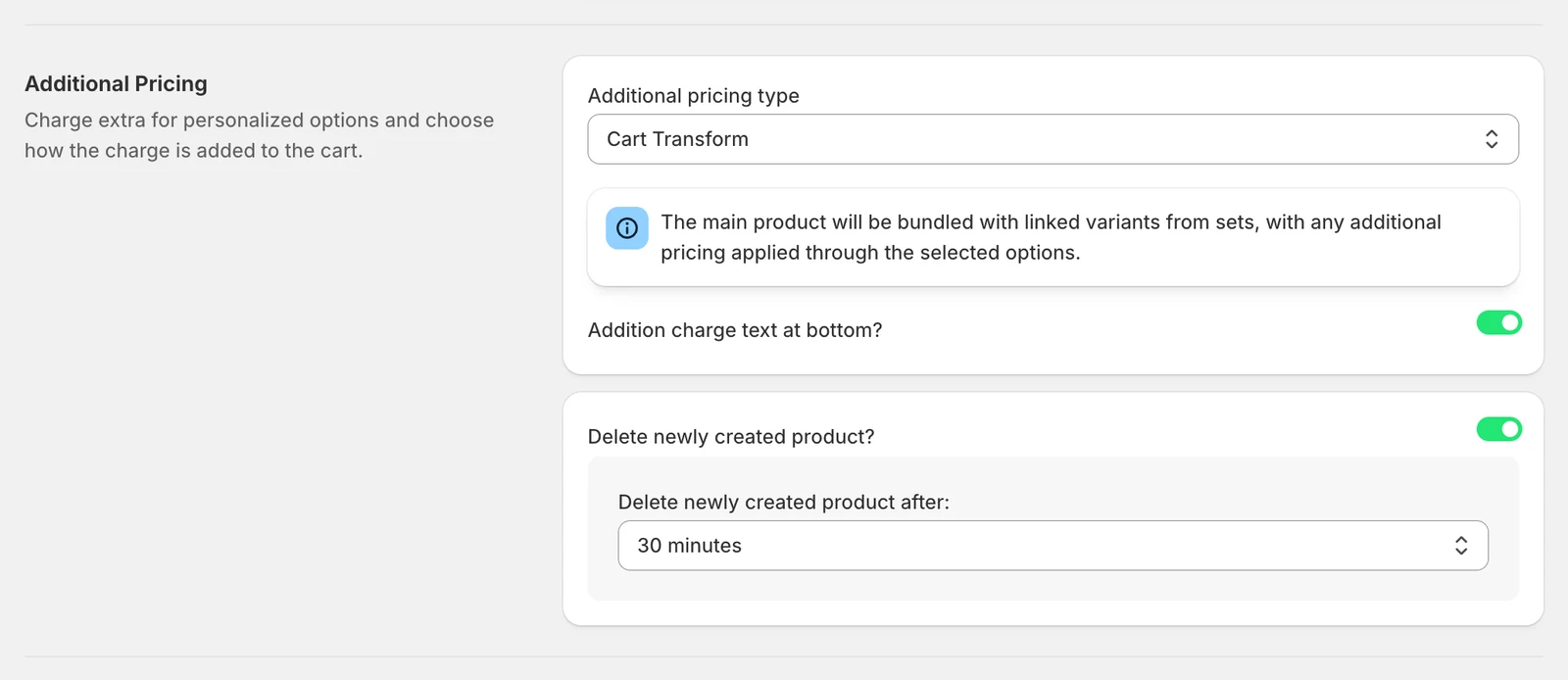
Wanneer de bestelling wordt geplaatst, verlaagt Shopify de voorraad van de gekoppelde variant. Hoe gekoppelde prijzen bij het afrekenen terechtkomen, stelt u in onder Instellingen → Functionality → Aanvullende prijzen; zie Prijsmethoden.
Veelgestelde vragen
- Prijs per combinatie. Maak de combinaties aan als varianten van een (verborgen) product met de volledige prijs van elke combinatie, koppel ze aan de keuzes en zet geen Extra kosten op dezelfde keuze — één prijsbron per keuze.
- Een gratis optie. Koppel een variant van $0. Een gekoppelde variant kan niet door de app worden afgeprijsd; voor een andere prijs in de bundel dan bij afzonderlijke verkoop gebruikt u een Shopify-korting op die variant.
- Korting op één keuze. Prijzen kunnen niet negatief zijn. Koppel de keuze aan een variant met een lagere prijs, of pas een Shopify-korting toe op het gekoppelde product.
- Waarom daalt mijn voorraad? De gekoppelde variant wordt aan de bestelling toegevoegd, dus Shopify boekt die af — dat is precies het doel van koppelen. Opties die zijn gekoppeld aan een uitverkochte variant worden als niet beschikbaar weergegeven.
- “Cart Transform function failed” bij het afrekenen. Een gekoppelde variant in het winkelwagentje is verwijderd of gewijzigd nadat de klant die had toegevoegd (typisch bij achtergelaten winkelwagentjes). Laat gekoppelde varianten ongewijzigd zolang ze nog in winkelwagentjes kunnen zitten; de klant begint een nieuw winkelwagentje.
- Prijs per teken. Gebruik de toeslag per letter op de tekstoptie in plaats van te koppelen; voor staffels (1–10 letters, 11–20) biedt u de staffels aan als Knop-optie gekoppeld aan varianten en toont u het tekstveld met voorwaarden.
Meer vragen van ondersteuning
Antwoorden die ons team heeft gegeven aan merchants die dit artikel lazen en toch nog een vraag hadden. Elk is een echt geval, zonder winkelgegevens.
Waarom toont de extra prijs verouderd totdat de klant iets selecteert?
Wanneer een Kleurkeuzes- of Afbeeldingskeuzes-optie is gekoppeld aan een Shopify-variant, wordt de prijs bij het laden van de pagina in de cache opgeslagen. Als u de prijs van de variant in Shopify wijzigt, toont de optie nog de oude prijs totdat de klant een keuze maakt. Koppel de variant opnieuw in de set: open het veld Kleurkeuzes of Afbeeldingskeuzes, open de bijbehorende set onder Middelen en koppel de Shopify-variant opnieuw, zodat de huidige prijs wordt gelezen. Sla op en vernieuw de productpagina om te controleren of de bijgewerkte prijs bij het laden wordt getoond.
Waarom worden gekoppelde varianten bij het afrekenen als aparte regels getoond?
Gekoppelde varianten verschijnen als aparte regels omdat Shopify vereist dat elke variant een aparte regel in het winkelwagentje is om de voorraad correct bij te houden. De app voegt ze op de winkelwagenpagina waar mogelijk samen of verbergt ze, maar bij het afrekenen en in het bestellingsbeheer worden ze apart getoond — dit is een beperking van Shopify waar de app geen invloed op heeft. Om gekoppelde varianten te gebruiken zonder aparte regels moet uw winkel op Shopify Plus zitten, waarmee scripts van derden het afrekenen mogen aanpassen. Verwijder elke vaste Toeslag van de optie wanneer u gekoppelde varianten gebruikt; stel de prijs in plaats daarvan in op de Shopify-variant zelf. Als u op dezelfde optie zowel een vaste prijs als een variantkoppeling nodig hebt, wordt dat niet ondersteund — gebruik verschillende opties binnen de set voor elke prijsmethode.
Hoe toon ik dat een personalisatie-optie is uitverkocht?
Hoe uitverkocht wordt weergegeven, hangt af van hoe uw opties zijn opgezet. Als de opties Shopify-varianten zijn, maakt Shopify ze automatisch grijs en kunnen klanten ze niet selecteren. Als u de opties in de app bouwt (Knop, Dropdown, Radio, Afbeeldingskeuzes, Kleurkeuzes), gebruikt u Link Variant om elke keuze aan een Shopify-variant te koppelen. Wanneer een gekoppelde variant niet op voorraad is, toont de app de tekst 'Uitverkocht' bij die optie en kunnen klanten die niet selecteren. Ga naar de instellingen van de optie, zoek de keuze en stel Link Variant in op de bijbehorende Shopify-variant met de hoeveelheid die u wilt bijhouden.
Waarom verdubbelt de prijs wanneer ik Link Variant gebruik met de eigen varianten van het product?
Link Variant is bedoeld om te koppelen aan varianten van een ander product, niet aan hetzelfde product dat wordt gepersonaliseerd — als u de eigen varianten van een product aan zichzelf koppelt, wordt de variantprijs bovenop de basisprijs opgeteld en dus verdubbeld. Maak een apart product aan met varianten voor elke kleur (met een prijs van $85) en gebruik vervolgens Link Variant in uw Afbeeldingsset om elk kleurenstaal te koppelen aan de bijbehorende variant in dat aparte product. De prijs is dan correct, de voorraad blijft in Shopify beheerd en klanten zien nog steeds de kleurenstalen.
Waarom vervangt Link Variant de hoofdvariant van Shopify niet in cart.js en bestellingen?
Link Variant voegt de gekozen variant toe als een regeleigenschap met prijs nul, niet als de hoofdregel van het winkelwagentje — de standaardvariant blijft de primaire regel, dus de SKU daarvan verschijnt in cart.js en bestellingen in plaats van de SKU van de gekoppelde variant. Als uw ERP de SKU van de gekoppelde variant als hoofdregel nodig heeft, vraag dan aan de ondersteuning van uw ERP of die de gekoppelde variant uit regeleigenschappen kan lezen. Anders kunt u het product herstructureren: maak grootte, kleur en andere keuzes die de voorraad beïnvloeden als native Shopify-varianten met eigen SKU en prijs, en gebruik Zepto alleen voor personalisatie zoals tekst en kleuren die de voorraad niet wijzigen. Na het herstructureren worden de juiste variant en SKU getoond in cart.js en uw ERP. Als u wilt dat de gekoppelde variant in code de hoofdvariant vervangt, neem dan contact op met de ondersteuning van Zepto om maatwerk te bespreken.
Hoe geef ik uitverkochte kleuropties een stijl en voorkom ik dubbele kleuren met Shopify-varianten?
Uitverkochte opties hebben CSS-opmaak nodig, en dubbele kleuren ontstaan wanneer u zowel Shopify-varianten als een kleurkeuzeveld van de app hebt die dezelfde kleuren tonen. Geef eerst uitverkochte stalen een stijl door de CSS-klasse .vrdisabled toe te voegen in Instellingen → Design of door Aangepaste CSS te gebruiken — deze klasse wordt toegepast wanneer een gekoppelde variant uitverkocht raakt. Verwijder ten tweede de Shopify-varianten van het product en houd alleen de optie Kleurkeuzes van de app om duplicatie te voorkomen. Gebruik ten derde, om voorraad en SKU's per kleur bij te houden, Link Variant bij elke kleurkeuze om een variant van een apart Shopify-product te koppelen (koppel nooit een variant van hetzelfde product, want dat verdubbelt de prijs). Als kleuren de prijs niet mogen beïnvloeden, stelt u de prijs van het gekoppelde product in op 0.
Waarom is mijn productprijs hoger en verschijnen er extra artikelen in het winkelwagentje?
Wanneer een Kleurkeuzes-optie Link Variant gebruikt, wordt de prijs van de gekoppelde variant bij de productprijs opgeteld en verschijnt het gekoppelde variantproduct als aparte regel in het winkelwagentje en de bestelling. Om dit op te lossen opent u de optie Kleurkeuzes, controleert u bij elke kleur de instelling Link Variant en het veld voor prijswijziging, en zet u de prijswijziging op 0 als u geen extra kosten wilt. Als u helemaal geen gekoppelde varianten wilt, gebruik dan een normale Kleurenset. Controleer voor uitverkocht-meldingen terwijl er wel voorraad is de variantaantallen in het bulkbewerkingsprogramma van Shopify.
Waarom wordt een gekoppelde variantoptie op één product niet getoond?
Een gekoppelde variantkeuze verschijnt mogelijk niet als het gekoppelde product niet is gepubliceerd op Online Store, ook al staat het in het beheer als actief. Open de optieset, klik op 'open' naast elk gekoppeld item en controleer of de productstatus Actief is en Online Store is geselecteerd onder Sales channels and apps. Sla op en herlaad de winkel om te controleren of de optie nu wordt getoond. Als het nog steeds niet werkt, neem dan contact op met de ondersteuning en geef collaborator-toegang, zodat zij de gekoppelde items kunnen controleren.