Als het winkelwagentje of de checkout een tweede product met de naam Item personalization (of een hernoemde versie daarvan) toont, gebruikt de winkel de prijsmethode Extra product: de app voegt een verborgen product toe om de optieprijs te dragen, en Shopify toont dat product in de checkout omdat de app daar niet kan draaien.
Verwijderen
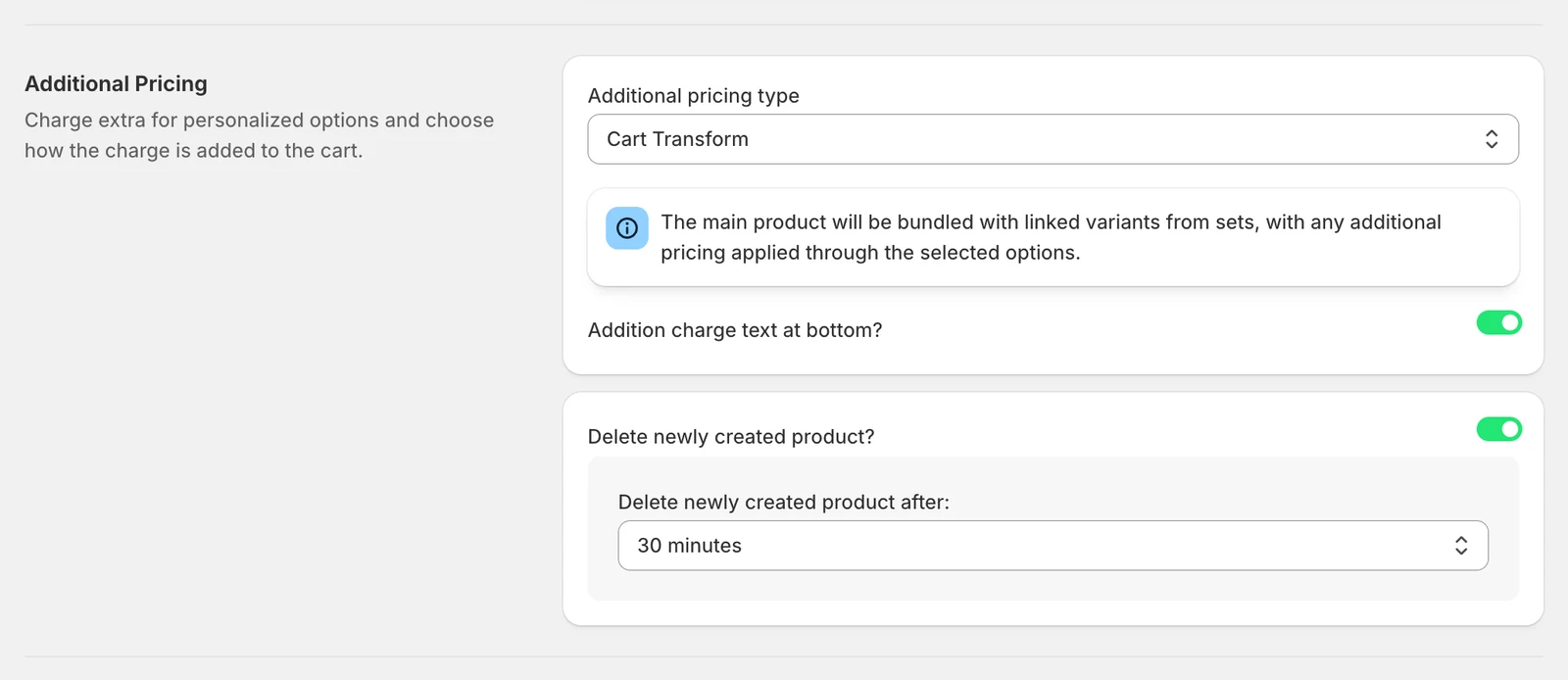
- Open Zepto Product Personalizer → Instellingen → Functionaliteit → Aanvullende prijzen.
- Stel Type aanvullende prijsstelling in op Cart Transform en klik op Opslaan. Geef de extra machtiging door als Shopify daarom vraagt.
- Leeg het winkelwagentje en voeg het product opnieuw toe. De optieprijs maakt nu deel uit van de eigen regel van het product, met de specificatie eronder.
Waarom Extra product behouden?
Het is de enige methode die samenwerkt met abonnementen voor pre-orders en abonnementsverkoop, en er geldt geen limiet voor de grootte van het winkelwagentje. Als je deze methode nodig hebt, kun je het verborgen product hernoemen en er een afbeelding aan geven in Shopify → Producten, en het verbergen voor zoekresultaten en collecties; klanten kunnen die regel in het winkelwagentje nog steeds verwijderen, waardoor de toeslag vervalt.
Volledige vergelijking: Prijsmethoden.
Meer vragen aan support
Antwoorden die ons team gaf aan merchants die dit artikel hadden gelezen en toch nog een vraag hadden. Elk is een echt geval, zonder winkelgegevens.
Waarom worden optietoeslagen bij prijsstelling met Extra product weergegeven als verkeerde prijzen of grote aantallen?
Bij de prijsmethode Extra product wordt je totale optietoeslag gedeeld door de 'Prijseenheid artikelpersonalisatie' om het aantal van het verborgen product te bepalen. Als de eenheid dus niet gelijkmatig in je prijzen past, klopt het resultaat niet.
- Ga naar Instellingen → Functionaliteit → Aanvullende prijzen en wijzig 'Prijseenheid artikelpersonalisatie' naar een nummer dat gelijkmatig in al je optieprijzen past (bijv. 1 of 0.01).
- Om te voorkomen dat grote aantallen invloed hebben op je voorraad, schakel je het bijhouden van voorraad uit voor het verborgen product Item Personalization in Shopify.
- Om dit helemaal te vermijden, schakel je in plaats daarvan over naar prijsstelling met Cart Transform onder Instellingen → Functionaliteit → Aanvullende prijzen — daarmee wordt de toeslag in de hoofdproductregel opgenomen.
Hoe voorkom ik dat bots het product Item Personalization rechtstreeks bestellen?
Het hulpproduct 'Item Personalization' wordt door de app aangemaakt bij gebruik van de prijsmethode Extra product, en bots kunnen het rechtstreeks via de URL kopen, ook als het niet is vermeld. Schakel over naar prijsstelling met Cart Transform: ga naar Instellingen → Functionaliteit → Aanvullende prijzen en wijzig het prijstype van 'Extra product' naar 'Cart Transform' (support kan dit voor je inschakelen). Zet het product 'Item Personalization' daarna in Shopify op de status Concept, zodat het helemaal niet meer gekocht kan worden. Controleer of gepersonaliseerde producten in het winkelwagentje nog steeds de juiste extra prijs tonen.
Waarom wordt personalisatie bij het afrekenen als apart artikel met een enorm aantal weergegeven?
De prijsmethode Extra product voegt de toeslag toe als een verborgen productregel 'Item personalization'. Bij een eenheidsprijs van 0.01 is het getoonde aantal gelijk aan de toeslag gedeeld door 0.01 — een toeslag van 500 wordt dus weergegeven als 50.000 stuks, wat klanten kan alarmeren. Schakel over naar prijsstelling met Cart Transform (aanbevolen) om de toeslag in de productregel op te nemen, of gebruik een eenheidsprijs die overeenkomt met je kleinste toeslag, zodat het aantal als 1 wordt getoond. Plaats een testbestelling om de weergave te controleren.
Hoe verberg ik het product 'Item Personalization' in de winkel?
Het product 'Item Personalization' verschijnt omdat je de prijsmethode Extra product gebruikt. Om het in de winkel te verbergen zonder de personalisatie te verstoren: open in de Shopify-admin Producten, zoek 'Item Personalization', zet de status op Unlisted en sla op. Het product verschijnt dan niet meer in collecties of zoekresultaten, maar personalisatie en bestellen blijven werken. Voor een nettere opzet kun je overwegen om over te schakelen naar prijsstelling met Cart Transform in Instellingen → Functionaliteit → Aanvullende prijzen van de app, waarmee de toeslag in de productregel wordt opgenomen en dit product helemaal verdwijnt.
Hoe verberg ik het door de app aangemaakte product 'Item personalization'?
De prijsmethode Extra product maakt een hulpproduct aan om voor opties te rekenen, dat als aparte regel in het winkelwagentje verschijnt. Schakel over naar Cart Transform onder Zepto Instellingen → Aanvullende prijzen om het te verwijderen — support kan dit voor je doen. Als je Extra product blijft gebruiken, zet je het hulpproduct in Shopify Producten op Unlisted, zodat het niet in collecties of zoekresultaten verschijnt (het kan nog wel via een directe link worden geopend; gebruik Cart Transform om dat te voorkomen).
Waarom verschijnt personalisatie als apart artikel in het winkelwagentje of de bestelling?
Een aparte artikelregel voor personalisatie betekent dat je winkel de prijsmethode Extra product gebruikt in plaats van Cart Transform. Schakel in de backend van de app over naar Cart Transform om de personalisatietoeslag in de productregel op te nemen. Open de app, ga naar Instellingen → Functionaliteit → Type aanvullende prijsstelling en selecteer Cart Transform. Dit is de aanbevolen methode en verwijdert het aparte product Item personalization uit bestellingen.
Waarom toont het winkelwagentje personalisatie als aparte regels in plaats van als één product?
Het winkelwagentje toont een aparte regel 'Item personalization' wanneer de winkel de prijsmethode Extra product gebruikt in plaats van Cart Transform. Om dit op te lossen ga je naar Instellingen → Functionaliteit → Type aanvullende prijsstelling en wijzig je dit naar Cart Transform. Hiermee wordt de personalisatietoeslag in de productregel opgenomen, zodat klanten één regel met de productafbeelding zien in plaats van aparte artikelen. Ververs de pagina van het winkelwagentje om de wijziging te zien.