O preço extra de uma opção é definido na própria opção (texto, upload, numero, interruptor, espaco reservado…) ou, para os tipos de escolha, em cada linha do seu conjunto (conjuntos de opcoes / imagem / cor / fonte). A forma como ele chega ao carrinho é o método de precificação; esta página trata do valor.
Os tipos
| Tipo | O que é adicionado | Exemplo (produto de $40) |
|---|---|---|
| Taxa fixa | Um valor fixo quando a opção é usada ou a escolha é selecionada. | Caixa de presente +$5 → $45 |
| Porcentagem do preço do produto | Uma porcentagem do preço do produto na Shopify. | Gravação 10 % → $44 |
| Porcentagem do produto + todas as cobranças | Uma porcentagem do preço do produto mais todas as cobranças adicionadas pelas opções acima desta na lista. | Pedido urgente 20 % depois de uma caixa de presente de $5 → 20 % de $45 = $9 → $54 |
| Por letra (opções de texto) | Um valor para cada caractere digitado (os espaços contam; o contador mostra o total). | $0.50 × “ANNA” (4) → $42 |
| Variante vinculada (tipos de escolha) | O preço da variante da Shopify associada à escolha; o estoque também é controlado. | Variante com pulseira de couro $15 → $55 |
Onde o preço fica
- Texto, Area de Texto, Numero, Data, Upload de Imagem, Upload de Arquivo, Interruptor, Checkbox único: na aba Basico da opção (Custo adicional).
- Botão, Dropdown, Radio, Multiplos Checkbox, Opcoes de Imagem, Opcoes de Cor, Seletor de Fonte: em cada escolha do conjunto, em Recursos — a opção em si não tem preço. Um preço nos dois lugares seria somado.
- Uma variante vinculada substitui o preço daquela escolha: use um ou outro por escolha.
O que os clientes veem
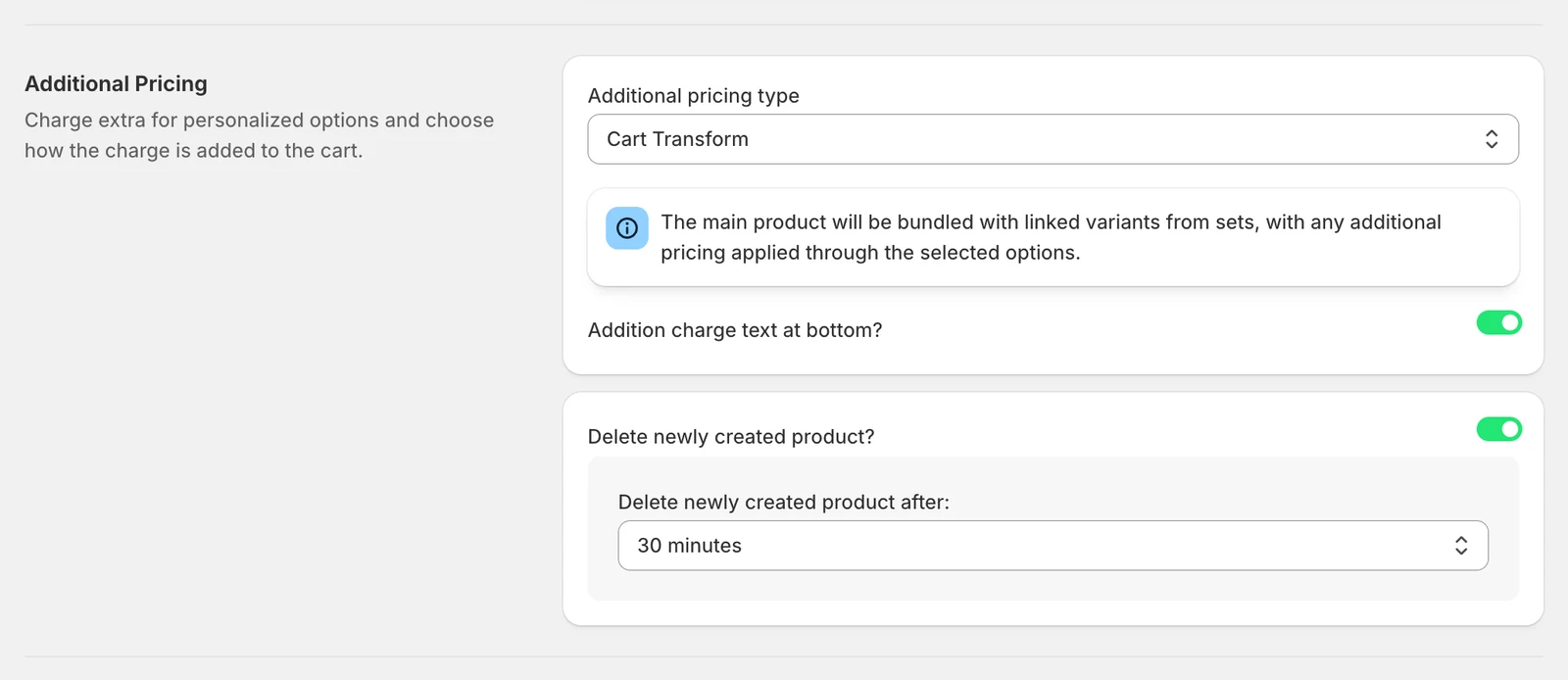
O preço do produto é atualizado ao vivo e o total das cobranças selecionadas aparece acima do Adicionar ao Carrinho (Configuracoes → Funcionalidade → Preco Adicional → texto de cobrança adicional). Para mostrar um preço ao lado de cada escolha antes de ela ser selecionada, coloque-o no nome da escolha (“Grande (+$10)”). O carrinho mostra o produto com a cobrança de acordo com o método de precificação.
O que a precificação não consegue fazer
- Preços negativos (dar desconto em uma escolha): vincule a escolha a uma variante mais barata ou use um desconto da Shopify.
- Multiplicar um preço por um número digitado pelo cliente: use um Dropdown ou Botão de quantidades com preços, ou variantes vinculadas.
- Cobrar uma vez por pedido em vez de por unidade: as cobranças são por quantidade da linha do carrinho.
- Cobranças diferentes por variante da Shopify do mesmo produto: use opções condicionais por variante, cada uma com seu próprio preço.
- Fórmulas (preço por dimensões): ofereça faixas de tamanho como escolhas.
Algo faltando no checkout? Cobrança ausente, duplicada ou incorreta.
Mais perguntas do suporte
Respostas que nossa equipe deu a lojistas que leram este artigo e ainda tinham uma dúvida. Cada uma é um caso real, sem os dados da loja.
Por que o preço do produto está mais alto que o preço base da Shopify?
Uma opção ou um valor de opção tem um custo adicional configurado, que é somado ao preço base da Shopify na loja virtual. Abra o produto no aplicativo, encontre a opção com o preço extra (verifique a configuração de Custo adicional de cada opção) e remova-o ou defina como 0. Salve e recarregue a página do produto para verificar se o preço corresponde ao preço base da Shopify.
Onde altero o preço de uma Opcao de Imagem ou de uma opção Dropdown?
Para as opções Opcoes de Imagem, Opcoes de Cor, Botão e Dropdown, o preço fica armazenado no conjunto de opcoes, não no elemento em si. Vá em Recursos → Opcoes, abra o conjunto usado pela opção (por exemplo, "Selecione sua pulseira") e atualize o preço ali. Todos os produtos que usam esse conjunto são atualizados automaticamente. Se o preço antigo ainda aparecer no texto do rótulo na Pagina do Produto, edite o rótulo da opção no conjunto para corresponder ao novo preço e depois salve.
Como cobro uma taxa fixa pela personalização em vez de cobrar por letra?
A precificação por letra cobra com base no tamanho do texto, mas uma taxa fixa de personalização deve ser definida uma única vez em uma opção principal, não em campos individuais. Crie uma opção Botão no topo com escolhas como 'Com Personalização' e 'Sem Personalização'. Defina o custo adicional fixo (por exemplo, 5 euros) na escolha 'Com Personalização'. Use Logica Condicional para mostrar todas as opções de texto e imagem somente quando 'Com Personalização' estiver selecionado. A cobrança é aplicada uma vez por pedido, independentemente de quantos campos o cliente preencher. Para exibir o preço extra na Pagina do Produto, vá em Configuracoes → Funcionalidade → Preco Adicional e ative a exibição do preço.
Por que o custo adicional só aparece depois que escolho uma cor, ou cobra por todas as visualizações?
Isso acontece quando a lógica de precificação do aplicativo não corresponde à forma como suas opções estão configuradas — normalmente quando Opcoes de Cor ou um Seletor de Cor não tem seleção padrão, ou quando uma Cor Padrao dispara cobranças para todas as Visualizações mesmo que nada seja personalizado. Primeiro, verifique se seus campos de cor estão com "Sem Selecao Padrao" definido em Selecao padrao; se estiverem, tente definir uma Cor Padrao. Se as cobranças ainda aparecerem para Visualizações não personalizadas, contate o suporte. A correção exige Javascript Personalizado adicionado ao seu tema para cobrar apenas pelas Visualizações que o cliente realmente personaliza, e o suporte precisará de acesso de colaborador para implementá-la.
Como cobro uma taxa única de configuração em vez de cobrar por item?
O custo adicional integrado do aplicativo é aplicado por item no carrinho, então uma quantidade de 20 adiciona a taxa 20 vezes. Uma taxa única de configuração exige código de tema personalizado fora do aplicativo. Verifique em Configuracoes → Funcionalidade → Preco Adicional se está configurado corretamente para cobranças por item e depois contate o suporte com a URL da sua loja e os detalhes do tema — o suporte pode adicionar código personalizado ao arquivo product-personalizer-helper.liquid do seu tema para implementar uma taxa única que aparece como um único item de linha no carrinho, independentemente da quantidade.
Por que o preço do produto personalizado está alto demais com variantes vinculadas?
Quando um Conjunto de Cores usa a precificação de Variante Vinculada, cada escolha de cor adiciona o preço total da variante vinculada além do preço base do produto e de qualquer taxa fixa de personalização, fazendo o total dobrar ou superar o esperado. Abra Recursos → Cor, edite o Conjunto de Cores e altere o tipo de preço de Variante Vinculada para Alteração de Preço. Defina o preço como 0 se você já tiver uma taxa fixa definida no próprio elemento. Recarregue a página do produto para verificar se o total correto é exibido.
Como cobro por caractere digitado em um campo de texto?
A precificação por letra é definida como um custo adicional na própria opção de texto. Abra a opção de texto no editor do produto, vá até a aba Basico, encontre Custo adicional e selecione Por Caractere. Informe o preço por letra — os clientes verão o total ser atualizado enquanto digitam. Para dúvidas sobre exibição e tradução, veja Recursos para editar os conjuntos de fontes, Configuracoes → Design para mudar o tipo de exibição da fonte para botões e Configuracoes → Traduções para traduzir todos os rótulos das opções.
Por que o preço de comparação continua o mesmo quando as opções adicionam uma cobrança?
O aplicativo adiciona as cobranças das opções apenas ao preço de venda, não ao preço de comparação, porque a Shopify armazena os preços de comparação por variante, não por escolha de personalização. O aplicativo não consegue mostrar um preço de comparação diferente para cada opção. Para atualizar o preço original riscado junto com a cobrança de personalização, o suporte pode adicionar Javascript Personalizado que lê o compare_at_price da variante ativa na Shopify, soma a cobrança de personalização e atualiza o elemento de preço do tema. Você precisará compartilhar o link de um produto com custo adicional para que o suporte defina o seletor CSS correto para o seu tema (os seletores variam de acordo com o tema). Ajuste o seletor no snippet para corresponder à estrutura HTML do seu tema. Quando uma promoção terminar, defina o preço de comparação do produto como 0 para remover o desconto.