A Shopify não tem uma forma nativa de adicionar uma taxa a uma linha do carrinho, por isso o Zepto Product Personalizer oferece várias maneiras de levar o preço extra de uma opcao para o carrinho e o checkout. Você escolhe o método em Configuracoes → Funcionalidades → Preco Adicional → Tipo de preco adicional.
Os métodos em resumo
Cart Transform — recomendado para todas as lojas.
Link Variant — o preço e o estoque vêm de uma variante real da Shopify; funciona em conjunto com o Cart Transform.
Criar um novo produto — método mais antigo, definido por produto.
Produto Adicional — método mais antigo.
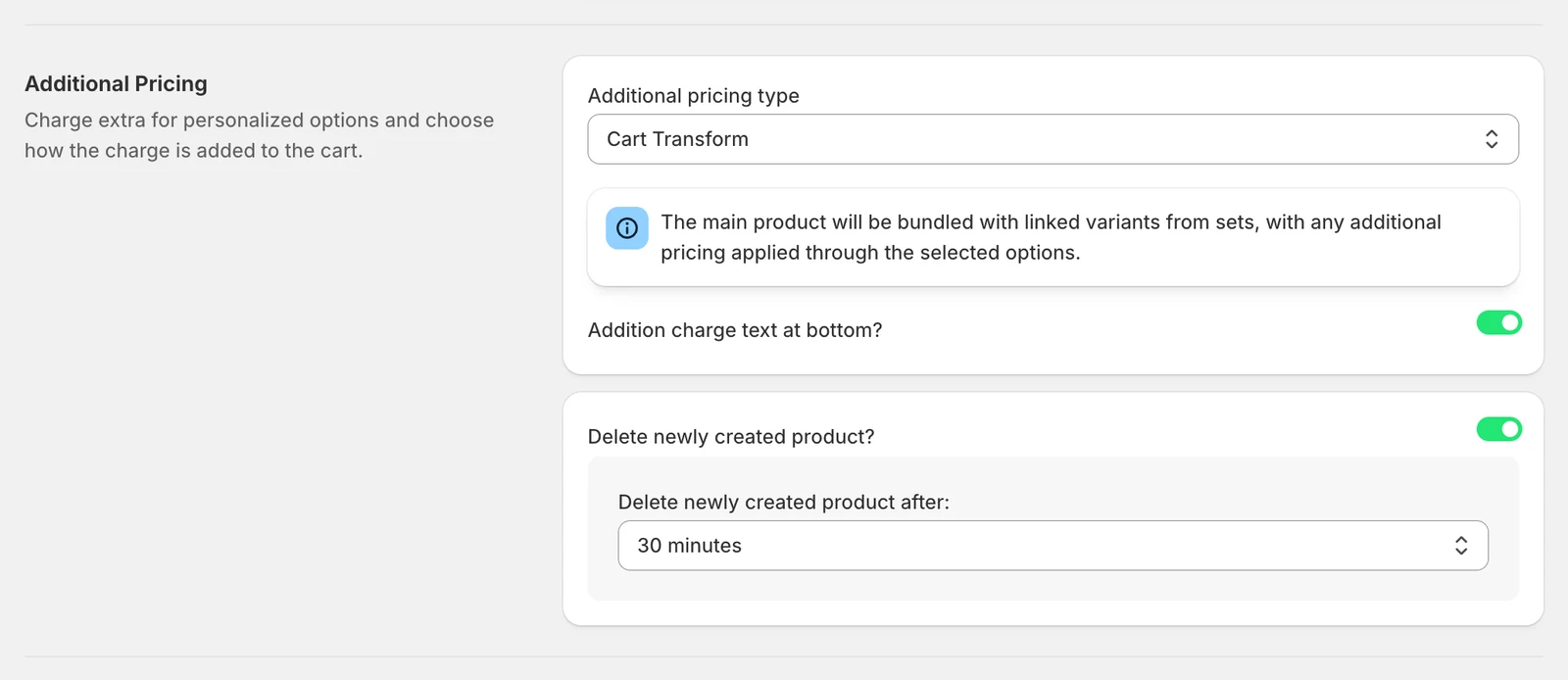
1. Cart Transform (recomendado)
Com o Cart Transform da Shopify, o aplicativo agrupa em uma única linha do carrinho:
- o produto principal,
- quaisquer variantes vinculadas ou produtos complementares dos seus conjuntos,
- o preço adicional baseado nas opcoes.
O cliente vê uma única linha com o preço final personalizado no carrinho, no carrinho lateral e no checkout. Os botões de checkout expresso (Shop Pay, PayPal, Apple Pay) e os códigos de desconto funcionam normalmente, e o seu produto original permanece inalterado.
Ativar
Abra o Zepto Product Personalizer e vá para Configuracoes → Funcionalidades.
Em Preco Adicional, defina Tipo de preco adicional como Cart Transform.
Clique em Salvar. Se a Shopify pedir que você aprove uma permissão extra do aplicativo, aceite — o Cart Transform precisa dela.
2. Link Variant
O Link Variant conecta uma escolha em uma imagem, cor ou conjunto de opcoes a uma variante de outro produto da sua loja. O preço da opcao é obtido dessa variante e o estoque dela é reduzido quando o pedido é feito. É a escolha certa quando uma personalizacao é uma peça física que você também vende separadamente — por exemplo, mostradores e pulseiras em uma loja de relógios.

Com o Cart Transform, as variantes vinculadas são mescladas na linha do carrinho do produto principal; com os métodos mais antigos, elas aparecem como linhas separadas no checkout.

Guia completo: Link Variant.
3. Criar um novo produto (método antigo)
O aplicativo cria um novo produto sempre que um cliente adiciona um item ao carrinho, usando o preço total como preço e a pré-visualização personalizada como imagem. É a única forma de mostrar a pré-visualização como miniatura do produto no checkout. Ative por produto: no editor do produto, abra Geral (barra superior) e ative Criar um novo produto ao adicionar ao carrinho.
Relacionados: ocultar os produtos criados de coleções e pesquisas e excluí-los automaticamente após um tempo definido.
4. Produto adicional (metodo mais antigo)
Um produto oculto chamado Personalizacao do item e adicionado ao carrinho para transportar o preco extra.
Seu preco unitario e 0,01 na moeda da sua loja por padrao, porque:
- O Shopify nao pode adicionar uma taxa a um carrinho, por isso e necessario um produto com preco.
- Com 0,01, o aplicativo pode representar qualquer cobranca pela quantidade (uma opcao de R$ 5 = 500 × R$ 0,01), em vez de precisar de um produto oculto para cada preco.
- O aplicativo oculta este produto nas paginas de produto, colecao e carrinho, para que a cobranca pareca parte do produto principal.
- Se todos os produtos usarem a mesma cobranca fixa, defina a Unidade de preco de personalizacao do item como esse valor em Configuracoes → Funcionalidade → Preco Adicional. Qualquer preco de opcao deve ser um multiplo da unidade.
O aplicativo nao pode executar scripts na pagina de checkout do Shopify (exceto no Shopify Plus), por isso, no checkout, a linha de Personalizacao do item fica visivel como um produto separado. Voce pode alterar o titulo e a imagem no admin de produtos do Shopify.
Mais perguntas do suporte
Respostas que nossa equipe deu a comerciantes que leram este artigo e ainda tinham dúvidas. Cada uma é um caso real, com os detalhes da loja removidos.
Por que os compradores recebem um erro de estoque ao adicionar um produto personalizado ao carrinho?
O método de preço 'Criar Novo Produto' cria um produto na hora, durante o checkout. Esse método não é mais confiável devido a mudanças na API da Shopify e causa erros de estoque. Mude para o preço com Cart Transform: acesse Configurações → Funcionalidade → Tipo de preco adicional e selecione Cart Transform. Depois, desative 'Criar um novo produto ao adicionar ao carrinho' em Configuracoes Gerais → Estilo de personalizacao. Se você precisar manter 'Criar Novo Produto' para o seu fluxo de pedidos, converse com o suporte para solicitar um aumento do tempo esgotado ao adicionar ao carrinho, como solução temporária. Mas planeje migrar para o Cart Transform a longo prazo.
Por que o aplicativo cria um novo produto quando o Cart Transform está ativado?
Cart Transform e Criar um novo produto são dois métodos de preço separados. Ambos podem estar ativados ao mesmo tempo, por isso o aplicativo continua criando produtos mesmo quando você define o Preco Adicional como Cart Transform. Desative Criar um novo produto em cada produto: edite o produto, abra Configuracoes Gerais e desligue 'Criar um novo produto ao adicionar ao carrinho'. Para muitos produtos, entre em contato com o suporte para desativar a opção em massa. Verifique também se o aplicativo está ativado no seu tema publicado em Configurações → Funcionalidade → Incorporação do aplicativo. Observação: o Cart Transform mostra a imagem padrão do produto no checkout, e não a pré-visualização personalizada. Para mostrar a pré-visualização, mantenha Criar um novo produto ativado.


Por que os campos de personalização não aparecem nos pedidos com pacotes do Cart Transform?
O Cart Transform agrupa opções que adicionam um preço e salva as propriedades delas com um sublinhado no início do nome. A Shopify oculta essas propriedades na página de status do pedido. No pedido no admin, expanda a seta do pacote para ver os dados de personalização. Para os e-mails de confirmação do pedido, use seu modelo de e-mail no Gerador de Modelos para exibir as opções. Para a página de status do pedido, entre em contato com o suporte para ativar a configuração que remove o prefixo de sublinhado e duplica as propriedades, para que apareçam na visualização principal do pedido. Teste a página de status do pedido depois que a alteração for feita.