Conhecer as cinco etapas abaixo torna quase todo comportamento — e todo artigo de solução de problemas — evidente.
1. A incorporação no tema carrega o script
Ao ativar a incorporação do aplicativo, um script é adicionado ao tema da sua Online Store. Em uma página de produto, o script solicita à nossa CDN a configuração desse produto (em cache, então as visitas seguintes são rápidas). Sem a incorporação, não há opções — e isso vale para cada tema separadamente (ativar).

2. As opções são exibidas dentro do formulário do produto
O script localiza o formulário de produto do tema e o Botão Adicionar ao Carrinho e insere o bloco de opções ao lado deles (ou onde você colocou o bloco do aplicativo). Como ele se conecta a esse formulário, tudo o que adiciona ao carrinho fora do formulário — botões de adição rápida, botões Liquid personalizados, permalinks de carrinho, canais de venda — ignora o aplicativo (por que as seleções somem).

3. A Pre-visualizacao ao vivo é desenhada na imagem do produto
O aplicativo encontra a imagem do produto na página (a que pertence a este produto, a maior e a mais próxima do formulário) e desenha as camadas — texto, uploads, opções de imagem, espaços reservados — em um canvas sobre ela, usando as posições definidas no editor. As Visualizações alternam o fundo e as camadas; a Imagem de Variante Combinada acompanha o seletor de variantes do tema.

4. Adicionar ao Carrinho salva o design
Quando o cliente adiciona o produto, o aplicativo primeiro gera as imagens de pré-visualização e os arquivos de impressão que você ativou, faz o upload deles e depois envia o formulário com as seleções como propriedades do item de linha (rótulo → valor, arquivos como links). É por isso que um Adicionar ao Carrinho lento geralmente significa imagens grandes (detalhes) e por que as propriedades aparecem no carrinho, no checkout, nos e-mails e nas guias de remessa.
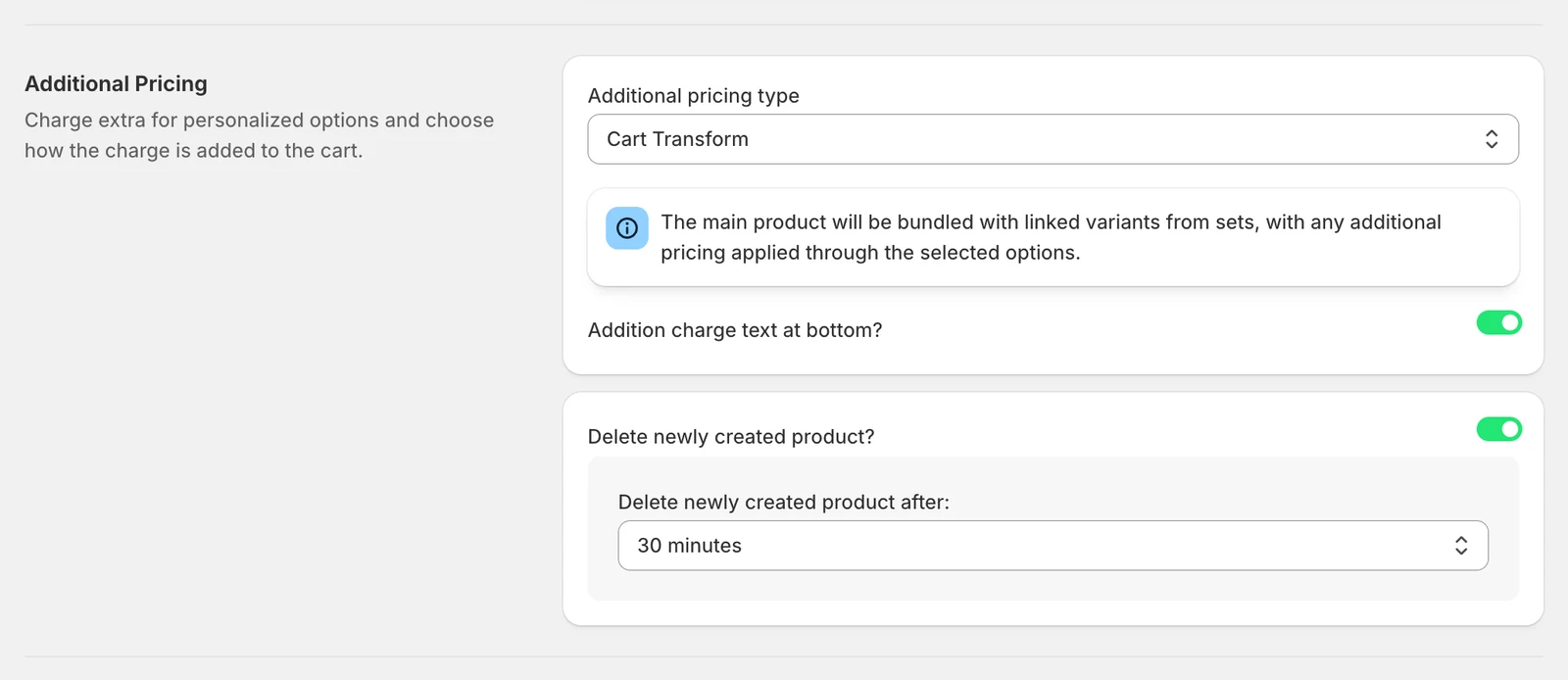
5. Preços extras chegam ao carrinho por meio de um metodo de precificacao
A Shopify nao consegue adicionar uma taxa a uma linha do carrinho, por isso o aplicativo usa um dos metodos de precificacao: Cart Transform (agrupa a cobranca na linha do produto — recomendado), Produto Adicional (um produto oculto com preco) ou Criar um novo produto. Variantes vinculadas adicionam a variante real da Shopify ao carrinho, que e como o estoque e rastreado. Para saber qual metodo se encaixa em cada loja: Metodos de precificacao.
Depois do pedido
O Shopify envia o pedido ao aplicativo (webhook); o aplicativo o lista em Pedidos com os arquivos e o contabiliza na sua cota mensal (como os pedidos são contados). O pedido do Shopify mantém as propriedades para sempre; os arquivos permanecem em nossos servidores até que você os exclua ou desinstale o aplicativo (dados e retenção).

O que roda onde
| Onde | O que o aplicativo faz | O que ele não pode fazer |
|---|---|---|
| Admin do Shopify (o aplicativo) | Configuração, recursos, modelos, configuracoes, lista de pedidos | — |
| Pagina do Produto (tema) | Opções, pre-visualizacao ao vivo, exibição de preço, tratamento do adicionar ao carrinho | Alterar páginas sem o formulário do produto (coleções, visualização rápida) |
| Página / gaveta do carrinho | Mostra as propriedades e a imagem de pré-visualização; o Cart Transform mescla as linhas | Editar uma personalizacao pelo carrinho |
| Checkout | O Shopify exibe as propriedades e os preços | Executar qualquer código do aplicativo (exceto no Shopify Plus) |
| Pedido | Propriedades nos itens de linha; arquivos em Pedidos | Alterar um pedido depois de feito |