Se o carrinho ou o checkout listar um segundo produto chamado Personalizacao do item (ou uma versão renomeada dele), a loja está usando o método de preço Produto Adicional: o app adiciona um produto oculto para carregar o preço da opção, e o Shopify o exibe no checkout porque o app não consegue ser executado ali.
Remova-o
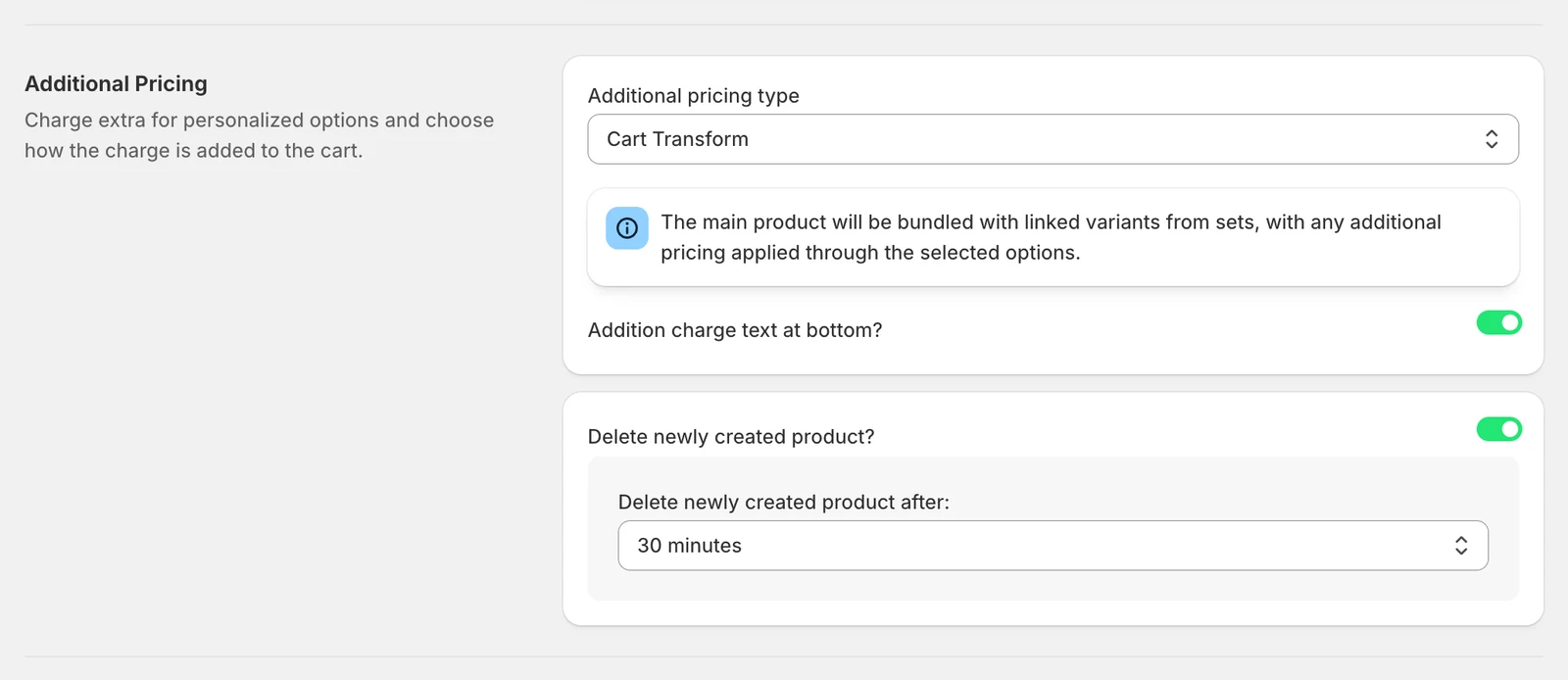
- Abra o Zepto Product Personalizer → Configuracoes → Funcionalidade → Preco Adicional.
- Defina Tipo de preco adicional como Cart Transform e clique em Salvar. Aceite a permissão extra se o Shopify solicitar.
- Esvazie o carrinho e adicione o produto novamente. O preço da opção agora faz parte da linha do próprio produto, com o detalhamento exibido logo abaixo.
Por que manter o Produto Adicional?
É o único método que funciona junto com planos de venda de pré-venda e de assinatura, e não tem limite de tamanho do carrinho. Se você precisar dele, pode renomear o produto oculto e dar a ele uma imagem em Shopify → Produtos, além de ocultá-lo da busca e das coleções; os clientes ainda podem remover essa linha no carrinho, o que remove a cobrança.
Comparação completa: Métodos de preço.
Mais perguntas do suporte
Respostas que nossa equipe deu a lojistas que leram este artigo e ainda tinham uma dúvida. Cada uma é um caso real, sem os dados da loja.
Por que as cobranças das opções aparecem como preços errados ou quantidades grandes com o preço de Produto Adicional?
O método de preço Produto Adicional divide o total da cobrança das opções pela 'Unidade de preco de personalizacao do item' para definir a quantidade do produto oculto; portanto, se a unidade não divide de forma exata os seus preços, o resultado fica errado.
- Vá em Configuracoes → Funcionalidade → Preco Adicional e altere a 'Unidade de preco de personalizacao do item' para um número que divida de forma exata todos os preços das suas opções (por exemplo, 1 ou 0.01).
- Para evitar que quantidades grandes afetem o estoque, desative o controle de estoque do produto oculto Personalizacao do item no Shopify.
- Para evitar isso por completo, mude para o preço Cart Transform em Configuracoes → Funcionalidade → Preco Adicional — ele incorpora a cobrança na linha do produto principal.
Como impedir que robôs comprem diretamente o produto Personalizacao do item?
O produto auxiliar 'Personalizacao do item' é criado pelo app quando se usa o método de preço Produto Adicional, e os robôs podem comprá-lo diretamente pela URL, mesmo que ele não esteja listado. Mude para o preço Cart Transform: vá em Configuracoes → Funcionalidade → Preco Adicional e altere o tipo de preço de 'Produto Adicional' para 'Cart Transform' (o suporte pode ativar isso para você). Depois, defina o produto 'Personalizacao do item' com o status Rascunho no Shopify para que ele não possa ser comprado. Verifique se os produtos personalizados continuam mostrando o preço extra correto no carrinho.
Por que a personalização aparece como um item separado com uma quantidade enorme no checkout?
O método de preço Produto Adicional adiciona a cobrança como uma linha de produto oculto 'Personalizacao do item'. Quando o preço unitário é 0.01, a quantidade exibida é igual à cobrança dividida por 0.01 — assim, uma cobrança de 500 aparece como 50,000 unidades, o que pode assustar os clientes. Mude para o preço Cart Transform (recomendado) para incorporar a cobrança na linha do produto, ou use um preço unitário igual à sua menor cobrança para que a quantidade apareça como 1. Teste um pedido para confirmar a exibição.
Como oculto o produto 'Personalizacao do item' da vitrine?
O produto 'Personalizacao do item' aparece porque você usa o método de preço Produto Adicional. Para ocultá-lo da vitrine sem quebrar a personalização: no admin do Shopify, abra Produtos, encontre 'Personalizacao do item', defina o status como Não listado e salve. O produto deixará de aparecer nas coleções e na busca, mas a personalização e os pedidos continuarão funcionando. Para uma configuração mais limpa, considere mudar para o preço Cart Transform em Configuracoes → Funcionalidade → Preco Adicional do app, que incorpora a cobrança na linha do produto e elimina esse produto por completo.
Como oculto o produto 'Personalizacao do item' criado pelo app?
O método de preço Produto Adicional cria um produto auxiliar para cobrar pelas opções, que aparece como uma linha separada no carrinho. Mude para o Cart Transform em Configuracoes → Preco Adicional do Zepto para removê-lo — o suporte pode fazer isso por você. Se você continuar usando Produto Adicional, defina o produto auxiliar como Não listado em Produtos no Shopify para que ele não apareça nas coleções nem na busca (ele ainda pode ser aberto por link direto; use o Cart Transform para impedir isso).
Por que a personalização aparece como um item separado no carrinho ou no pedido?
Uma linha de item separada para a personalização significa que a sua loja usa o método de preço Produto Adicional em vez do Cart Transform. Mude para o Cart Transform no painel do app para incorporar a cobrança de personalização na linha do produto. Abra o app, vá em Configuracoes → Funcionalidade → Tipo de preco adicional e selecione Cart Transform. Esse é o método recomendado e remove dos pedidos o produto separado Personalizacao do item.
Por que o carrinho mostra a personalização como linhas separadas em vez de um único produto?
O carrinho mostra uma linha separada 'Personalizacao do item' quando a loja usa o método de preço Produto Adicional em vez do Cart Transform. Para corrigir, vá em Configuracoes → Funcionalidade → Tipo de preco adicional e altere para Cart Transform. Isso incorpora a cobrança de personalização na linha do produto, para que os clientes vejam uma única linha com a imagem do produto em vez de itens separados. Atualize a página do carrinho para ver a mudança.