Shopify'da bir sepet satırına ücret eklemenin yerleşik bir yolu yoktur. Bu nedenle Zepto Product Personalizer, bir seçeneğin ek fiyatını sepete ve ödeme sayfasına taşımak için çeşitli yöntemler sunar. Yöntemi Ayarlar → İşlevsellik → Ek Fiyatlandırma → Ek fiyatlandırma türü bölümünden seçersiniz.
Yöntemlere genel bakış
Cart Transform — her mağaza için önerilir.
Varyant Bağla — fiyat ve stok, gerçek bir Shopify varyantından gelir; Cart Transform ile birlikte çalışır.
Yeni ürün oluştur — daha eski yöntem, ürün bazında ayarlanır.
Ek Ürün — daha eski yöntem.
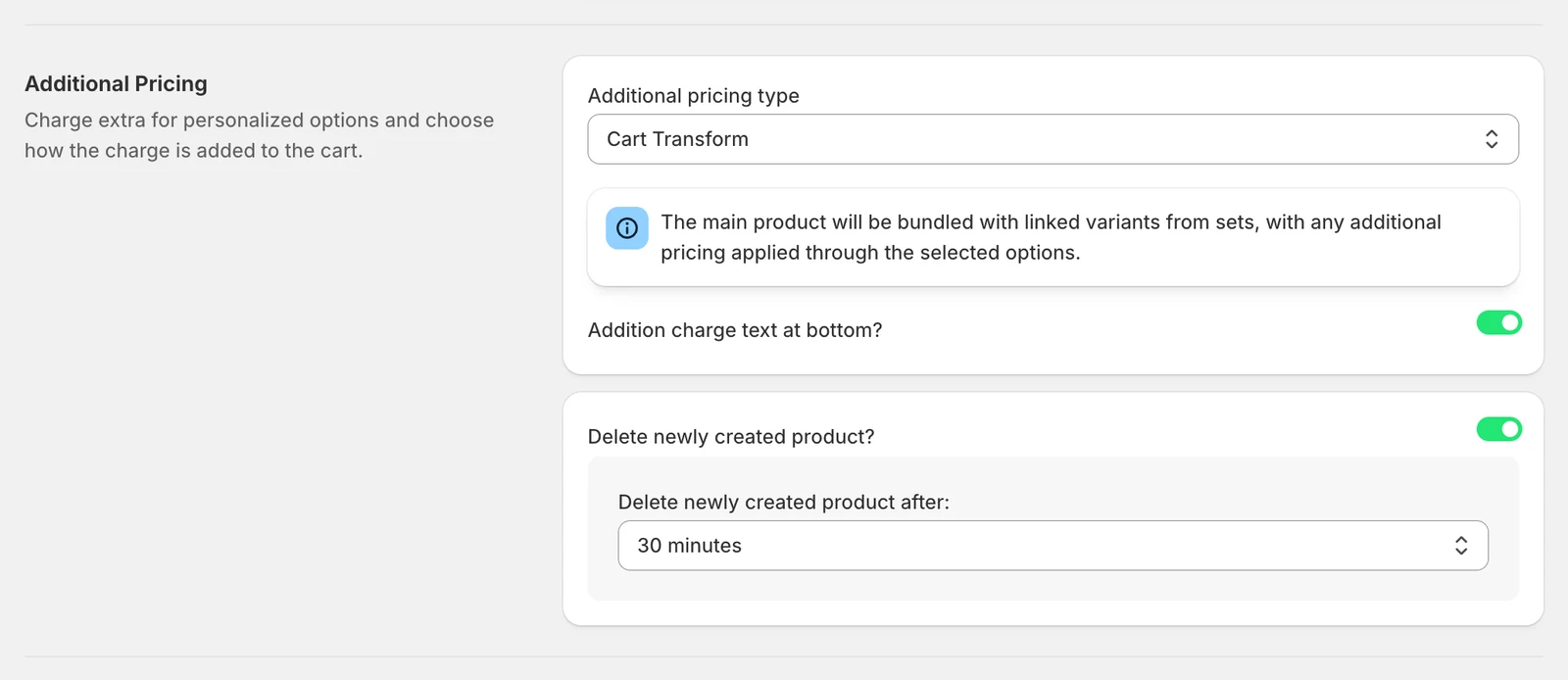
1. Cart Transform (önerilen)
Shopify'ın Cart Transform özelliğiyle uygulama, aşağıdakileri tek bir sepet satırında birleştirir:
- ana ürün,
- setlerinizdeki bağlı varyantlar veya eklenti ürünler,
- seçeneğe bağlı ek fiyat.
Müşteri; sepette, sepet çekmecesinde ve ödeme sayfasında nihai kişiselleştirilmiş fiyatı içeren tek bir satır görür. Hızlı ödeme düğmeleri (Shop Pay, PayPal, Apple Pay) ve indirim kodları normal şekilde çalışır, orijinal ürününüz de değişmeden kalır.
Etkinleştirme
Zepto Product Personalizer'ı açın ve Ayarlar → İşlevsellik bölümüne gidin.
Ek Fiyatlandırma bölümünde Ek fiyatlandırma türü ayarını Cart Transform olarak belirleyin.
Kaydet'e tıklayın. Shopify ek bir uygulama izni onaylamanızı isterse kabul edin — Cart Transform bu izne ihtiyaç duyar.
2. Link Variant
Link Variant, bir görsel, renk veya seçenek setindeki bir seçimi mağazanızdaki başka bir ürünün varyantına bağlar. Seçeneğin fiyatı bu varyanttan alınır ve sipariş verildiğinde stoğu düşer. Bir özelleştirme, ayrıca tek başına da sattığınız fiziksel bir parça olduğunda doğru seçimdir — örneğin saat mağazasındaki kadranlar ve kayışlar.

Cart Transform ile bağlı varyantlar ana ürünün sepet satırında birleştirilir; eski yöntemlerde ise ödeme sayfasında ayrı satırlar olarak görünürler.

Tam kılavuz: Link Variant.
3. Yeni ürün oluştur (eski yöntem)
Uygulama, bir alışverişçi sepete her eklediğinde yeni bir ürün oluşturur. Bu ürünün fiyatı toplam fiyat, görseli ise kişiselleştirilmiş önizleme olur. Önizlemeyi ödeme sırasında ürün küçük resmi olarak göstermenin tek yolu budur. Ürün bazında etkinleştirin: ürün düzenleyicisinde Genel (üst çubukta) bölümünü açın ve Sepete eklendiğinde yeni ürün oluştur seçeneğini etkinleştirin.
İlgili: oluşturulan ürünleri koleksiyonlardan ve aramadan gizleyin ve belirlenen bir süre sonunda bunları otomatik olarak silin.
4. Ek ürün (eski yöntem)
Ek fiyatı taşımak için sepete Öğe kişiselleştirme adlı gizli bir ürün eklenir.
Varsayılan olarak bu ürünün birim fiyatı mağaza para biriminizle 0,01 olur. Bunun nedeni şudur:
- Shopify sepete doğrudan ücret ekleyemez, bu yüzden fiyatlı bir ürün gerekir.
- 0,01 birim fiyatıyla uygulama her seçenek başına ayrı gizli ürün gerektirmeden, herhangi bir ücreti miktar üzerinden ifade edebilir (5 $ tutarındaki bir seçenek = 500 × 0,01 $).
- Uygulama, ücretin ana ürünün bir parçası gibi görünmesi için bu ürünü ürün, koleksiyon ve sepet sayfalarında gizler.
- Tüm ürünlerde aynı sabit ücret kullanılacaksa, Ayarlar → İşlevsellik → Ek Fiyatlandırma bölümünde Öğe kişiselleştirme fiyat birimini bu tutara ayarlayın. Her seçenek fiyatı, birim fiyatın katı olmalıdır.
Uygulama, Shopify'ın ödeme sayfasında komut çalıştıramaz (Shopify Plus hariç). Bu nedenle ödeme sırasında Öğe kişiselleştirme satırı ayrı bir ürün olarak görünür. Başlığını ve görselini Shopify'ın ürün yönetim panelinden değiştirebilirsiniz.
Destek ekibinden gelen diğer sorular
Bu makaleyi okuyup hâlâ sorusu olan satıcılara destek ekibimizin verdiği yanıtlar. Her biri gerçek bir vakadır ve mağaza bilgileri çıkarılmıştır.
Kişiselleştirilmiş bir ürünü sepete eklerken müşteriler neden envanter hatası alıyor?
'Yeni Ürün Oluştur' fiyatlandırma yöntemi, ödeme sırasında anında bir ürün oluşturur. Shopify API değişiklikleri nedeniyle bu yöntem artık güvenilir değil ve envanter hatalarına yol açıyor. Cart Transform fiyatlandırmasına geçin: Ayarlar → Functionality → Ek fiyatlandırma türü bölümüne gidin ve Cart Transform'u seçin. Ardından Genel Ayarlar → Kişiselleştirme stili altında 'Sepete eklerken Yeni ürün oluştur' seçeneğini devre dışı bırakın. Sipariş iş akışınız için 'Yeni Ürün Oluştur' seçeneğini mutlaka korumanız gerekiyorsa, geçici bir çözüm olarak destekle iletişime geçip sepete ekleme zaman aşımının artırılmasını isteyebilirsiniz. Ancak uzun vadede Cart Transform'a geçmeyi planlayın.
Cart Transform etkinken uygulama neden yeni bir ürün oluşturuyor?
Cart Transform ve Yeni ürün oluştur, iki ayrı fiyatlandırma yöntemidir. İkisi aynı anda etkin olabilir. Bu nedenle Ek fiyatlandırmayı Cart Transform olarak ayarlasanız bile uygulama ürün oluşturmaya devam eder. Her ürün için Yeni ürün oluştur seçeneğini devre dışı bırakın: ürünü düzenleyin, Genel Ayarlar'ı açın ve 'Sepete eklerken Yeni ürün oluştur' seçeneğini kapatın. Birçok ürününüz varsa bu ayarı toplu olarak kapatmak için destekle iletişime geçin. Ayrıca Ayarlar → Functionality → Uygulama yerleştirme bölümünde uygulamanın canlı temanızda etkinleştirildiğini kontrol edin. Not: Cart Transform, ödeme sırasında kişiselleştirilmiş önizleme yerine varsayılan ürün görselini gösterir. Önizlemeyi göstermek için Yeni ürün oluştur seçeneğini etkin tutun.


Cart Transform paketlerinde kişiselleştirme alanları siparişlerde neden gizleniyor?
Cart Transform, fiyat ekleyen seçenekleri paketler ve özelliklerini başında alt çizgi bulunan şekilde kaydeder. Shopify ise bu özellikleri sipariş durumu sayfasında gizler. Yönetici panelindeki siparişte, kişiselleştirme verilerini görmek için paket okundaki oka tıklayın. Sipariş onay e-postaları için seçenekleri göstermek üzere Şablon Oluşturucu'daki e-posta şablonunuzu kullanın. Sipariş durumu sayfası için ise alt çizgi önekini kaldırıp özellikleri ana sipariş görünümünde gösterilecek şekilde çoğaltan ayarı etkinleştirmek üzere destekle iletişime geçin. Değişikliği yaptıktan sonra sipariş durumu sayfasını test edin.