Varyant Bağla ile bir seçenekteki bir seçim, başka bir ürünün Shopify varyantına bağlanır: seçim o varyantın fiyatını alır, sipariş verildiğinde varyantın envanteri düşer ve bağlanan varyant sepette ve ödeme sayfasında kendi satırı olarak görünür (uygulamanın sepet dönüşümüyle ana ürünle birleştirildi). Böylece saat kayışı, çerçeve veya charm gibi ürünleri kişiselleştirilmiş bir ürünün parçası olarak satarken stoku Shopify tutar.
Varyant Bağla şu seçenek türlerinde kullanılabilir:
- Düğme
- Açılır Menü
- Görsel Seçenekleri
- Renk Seçenekleri
Bağlantı, seçeneğin kullandığı sette ayarlanır — Varlıklar altındaki bir Seçenek Seti, Görsel Seti veya Renk Seti.
Görsel setleri ve renk setleri
Varlıklar → Görsel → Görsel Setleri (veya Renk → Renk Setleri) bölümünü açın, seti düzenleyin ve o görsel veya renk için Shopify varyantını seçmek üzere her satırdaki Varyant kontrolünü kullanın. Görsel setleri hem Görsel Seçenekleri hem de Renk Seçenekleri ile çalışır.


Seçenek setleri
Düğme ve Açılır Menü seçeneklerinde seçimler bir Seçenek Setinden (Varlıklar → Seçenek → Seçenek Setleri) gelir; her satırda bir Varyant Bağla kontrolü bulunur.

Varyantı seçme
Varyant Seç'e tıklayın, ürünlerinizde arama yapın ve varyantı seçin.
Müşterinin gördüğü
Seçimin fiyatı, bağlanan varyantın fiyatıdır ve müşteri onu seçtiğinde eklenir. Sepette ve ödeme sayfasında bağlanan varyantlar ürünle birlikte listelenir — aşağıdaki ekran görüntüsünde kayış ve kadran bağlanan varyantlardı.

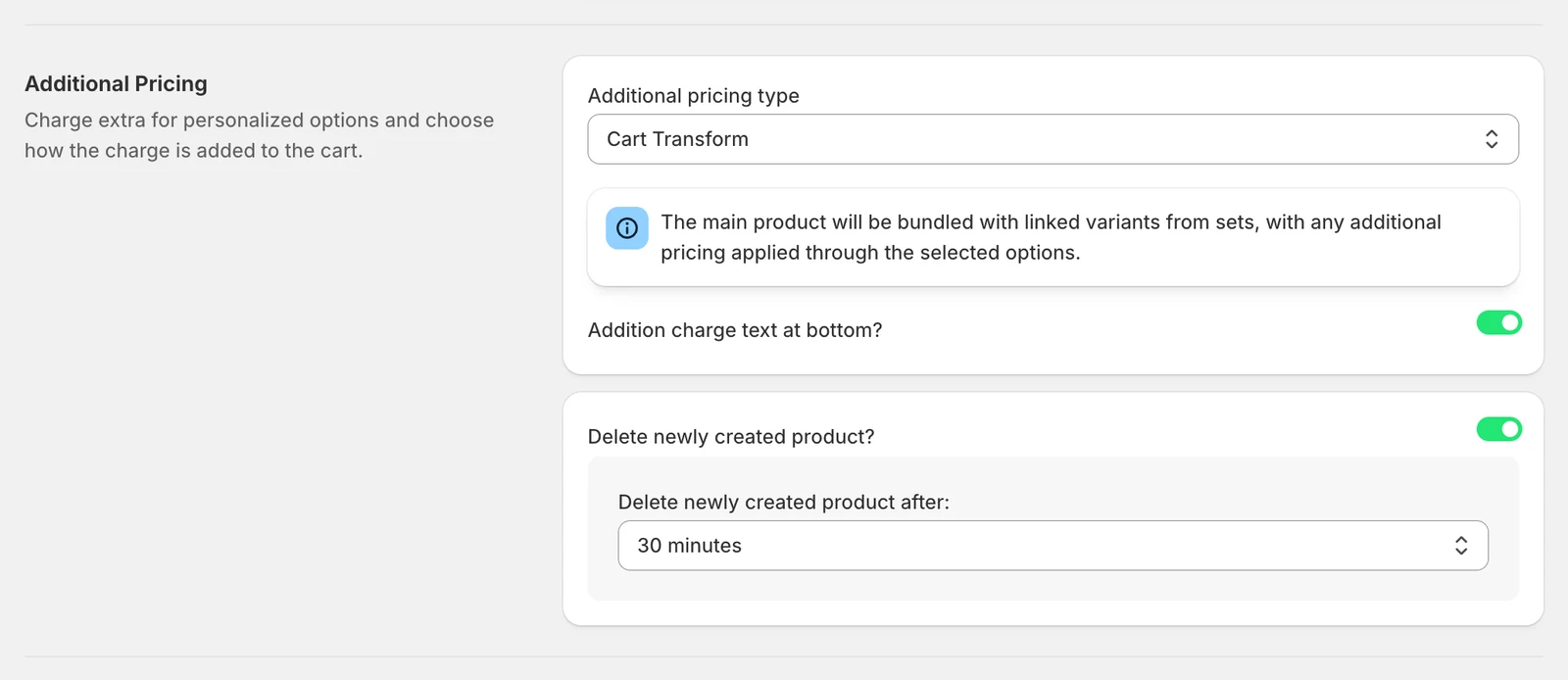
Sipariş verildiğinde Shopify, bağlanan varyantın envanterini düşürür. Bağlanan fiyatların ödeme sayfasına nasıl yansıdığı Ayarlar → İşlevler → Ek Fiyatlandırma altında belirlenir; bkz. Fiyatlandırma yöntemleri.
Sık sorulan sorular
- Kombinasyon başına fiyat. Kombinasyonları, her birinin tam fiyatıyla (gizli) bir ürünün varyantları olarak oluşturun, bunları seçimlere bağlayın ve aynı seçime Ek ücret koymayın — her seçim için tek bir fiyat kaynağı olmalıdır.
- Ücretsiz bir seçenek. 0 $ değerinde bir varyant bağlayın. Bağlanan bir varyanta uygulama indirim uygulayamaz; pakette tek başına satıldığından farklı bir fiyat için o varyanta Shopify indirimi kullanın.
- Bir seçime indirim uygulama. Fiyatlar negatif olamaz. Seçimi daha düşük fiyatlı bir varyanta bağlayın veya bağlanan ürüne Shopify indirimi uygulayın.
- Stokum neden azalıyor? Bağlanan varyant siparişe eklenir, bu yüzden Shopify onu düşer — bağlamanın amacı budur. Tükenmiş bir varyanta bağlı seçenekler kullanılamaz olarak gösterilir.
- Ödeme sayfasında “Cart Transform function failed”. Sepetteki bağlanan bir varyant, müşteri onu ekledikten sonra silindi veya değiştirildi (terk edilen sepetlerde tipiktir). Bağlanan varyantları, sepetlerde bulunabilecekleri sürece yerinde tutun; müşteri yeni bir sepet başlatır.
- Karakter başına fiyat. Bağlamak yerine metin seçeneğindeki Harf başına ücreti kullanın; kademeler için (1–10 harf, 11–20) kademeleri varyantlara bağlı bir Düğme seçeneği olarak sunun ve Metin alanını koşullarla gösterin.
Destekten daha fazla soru
Bu makaleyi okuyup yine de sorusu olan satıcılara ekibimizin verdiği yanıtlar. Her biri gerçek bir durumdur; mağaza bilgileri kaldırılmıştır.
Ek fiyat, müşteri etkileşime girene kadar neden eski görünüyor?
Bir Renk Seçenekleri veya Görsel Seçenekleri seçeneği bir Shopify varyantına bağlandığında fiyat, sayfa yüklenirken önbelleğe alınır. Varyantın fiyatını Shopify'da değiştirirseniz, müşteri bir seçim yapana kadar seçenek eski fiyatı göstermeye devam eder. Varyantı sette yeniden bağlayın: Renk Seçenekleri veya Görsel Seçenekleri alanını açın, Varlıklar altındaki setini açın ve güncel fiyatı okuması için Shopify varyantını yeniden ekleyin. Kaydedin ve güncellenen fiyatın yüklemede göründüğünü doğrulamak için ürün sayfasını yenileyin.
Bağlanan varyantlar ödeme sayfasında neden ayrı satırlar olarak görünüyor?
Bağlanan varyantlar ayrı satırlar olarak görünür, çünkü Shopify envanteri doğru takip etmek için her varyantın ayrı bir sepet satırı olmasını gerektirir. Uygulama bunları mümkün olduğunda sepet sayfasında birleştirir veya gizler, ancak ödeme sayfası ve sipariş yönetimi bunları ayrı gösterir — bu, uygulamanın kontrolü dışında bir Shopify sınırlamasıdır. Bağlanan varyantları ayrı satırlar olmadan kullanmak için mağazanızın Shopify Plus'ta olması gerekir; bu, üçüncü taraf betiklerin ödeme sayfasını değiştirmesine izin verir. Bağlanan varyantları kullanırken seçenekten sabit Ek Ücreti kaldırın; bunun yerine fiyatı Shopify varyantının kendisinde belirleyin. Aynı seçenekte hem sabit fiyat hem de varyant bağlantısı gerekiyorsa bu desteklenmez — her fiyatlandırma yöntemi için set içinde farklı seçenekler kullanın.
Bir kişiselleştirme seçeneğinin tükendiğini nasıl gösteririm?
Tükendi gösterimi, seçeneklerinizin nasıl kurulduğuna bağlıdır. Seçenekler Shopify varyantlarıysa Shopify bunları otomatik olarak soluklaştırır ve müşteriler seçemez. Seçenekleri uygulamada oluşturuyorsanız (Düğme, Açılır Menü, Radyo Düğmesi, Görsel Seçenekleri, Renk Seçenekleri), her seçimi bir Shopify varyantına bağlamak için Varyant Bağla'yı kullanın. Bağlanan bir varyant stokta yoksa uygulama o seçenekte 'Tükendi' metnini gösterir ve müşteriler onu seçemez. Seçeneğin ayarlarına gidin, seçimi bulun ve Varyant Bağla'yı takip etmek istediğiniz miktara sahip ilgili Shopify varyantına ayarlayın.
Ürünün kendi varyantlarıyla Varyant Bağla kullandığımda fiyat neden iki katına çıkıyor?
Varyant Bağla, kişiselleştirilen ürüne değil, farklı bir ürünün varyantlarına bağlanmak üzere tasarlanmıştır — bir ürünün kendi varyantlarını kendisine bağlamak, varyant fiyatını taban fiyatın üzerine ekleyerek iki katına çıkarır. Her renk için varyantları olan (85 $ fiyatlı) ayrı bir ürün oluşturun, ardından Görsel Setinizde her renk numunesini bu ayrı üründeki eşleşen varyanta bağlamak için Varyant Bağla'yı kullanın. Böylece fiyat doğru olur, envanter Shopify'da yönetilmeye devam eder ve müşteriler renk numunelerini yine görür.
Varyant Bağla, cart.js ve siparişlerde ana Shopify varyantının yerini neden almıyor?
Varyant Bağla, seçilen varyantı ana sepet satırı olarak değil, sıfır fiyatlı bir satır öğesi özelliği olarak ekler — Varsayılan varyant ana satır olarak kalır, bu yüzden cart.js ve siparişlerde bağlanan varyantın SKU'su yerine onun SKU'su görünür. ERP'niz bağlanan varyantın SKU'suna ana satır olarak ihtiyaç duyuyorsa, ERP desteğinize bağlanan varyantı satır öğesi özelliklerinden okuyup okuyamayacağını sorun. Aksi halde ürünü yeniden yapılandırın: beden, renk ve stoku etkileyen diğer seçimleri kendi SKU ve fiyatları olan yerel Shopify varyantları olarak oluşturun ve Zepto'yu yalnızca envanteri değiştirmeyen metin ve renk gibi kişiselleştirmeler için kullanın. Yeniden yapılandırmadan sonra doğru varyant ve SKU cart.js'de ve ERP'nizde görünür. Bağlanan varyantın kodda ana varyantın yerini almasını istiyorsanız, özel geliştirmeyi görüşmek için Zepto desteğiyle iletişime geçin.
Stokta olmayan renk seçeneklerini nasıl biçimlendiririm ve renklerin Shopify varyantlarıyla çoğalmasını nasıl önlerim?
Stokta olmayan seçenekler CSS ile biçimlendirme gerektirir ve renk tekrarı, hem Shopify varyantlarınız hem de aynı renkleri gösteren bir uygulama renk seçeneği alanınız olduğunda oluşur. Önce, stokta olmayan numuneleri Ayarlar → Tasarım'a .vrdisabled CSS sınıfını ekleyerek veya özel CSS kullanarak biçimlendirin — bu sınıf, bağlanan bir varyantın stoğu tükendiğinde uygulanır. İkinci olarak, tekrarı önlemek için Shopify varyantlarını üründen kaldırın ve yalnızca uygulamanın Renk Seçenekleri seçeneğini tutun. Üçüncü olarak, renk başına envanteri ve SKU'ları takip etmek için her renk seçimine ayrı bir Shopify ürününden bir varyant bağlamak üzere Varyant Bağla'yı kullanın (aynı ürünün bir varyantını asla bağlamayın, bu fiyatı iki katına çıkarır). Renkler fiyatı etkilememeliyse bağlanan ürünün fiyatını 0 yapın.
Ürün fiyatım neden daha yüksek ve sepette neden fazladan öğeler görünüyor?
Bir Renk Seçenekleri seçeneği Varyant Bağla kullandığında, bağlanan varyantın fiyatı ürün fiyatına eklenir ve bağlanan varyant ürünü sepette ve siparişte ayrı bir satır olarak görünür. Düzeltmek için Renk Seçenekleri seçeneğini açın, her rengin Varyant Bağla ayarını ve fiyat değişikliği alanını kontrol edin ve ek ücret istemiyorsanız fiyat değişikliğini 0 yapın. Bağlanan varyantları hiç istemiyorsanız bunun yerine Normal bir Renk Seti kullanın. Stok varken tükendi mesajları görünüyorsa, Shopify'ın toplu düzenleme aracında varyant miktarlarınızı kontrol edin.
Bağlanan varyant seçeneği neden bir üründe görünmüyor?
Bağlanan ürün Online Store'da yayınlanmamışsa, yönetim panelinde aktif görünse bile bağlanan varyant seçimi görünmeyebilir. Seçenek setini açın, bağlanan her öğenin yanındaki 'open'a tıklayın ve ürün durumunun Aktif olduğunu ve Sales channels and apps altında Online Store'un seçili olduğunu kontrol edin. Kaydedin ve seçeneğin artık göründüğünü doğrulamak için mağaza vitrinini yeniden yükleyin. Hâlâ çalışmıyorsa, bağlanan öğeleri kontrol edebilmeleri için destekle ortak çalışan erişimi vererek iletişime geçin.