Bir seçeneğin ek fiyatı, ürün sayfasından sepete, Ayarlar → Functionality → Ek Fiyatlandırma altında ayarlanan fiyatlandırma yöntemiyle taşınır (önce Fiyatlandırma yöntemleri bölümünü okuyun). Toplam yanlış olduğunda, bu neden neredeyse her zaman aşağıdaki durumlardan biridir.
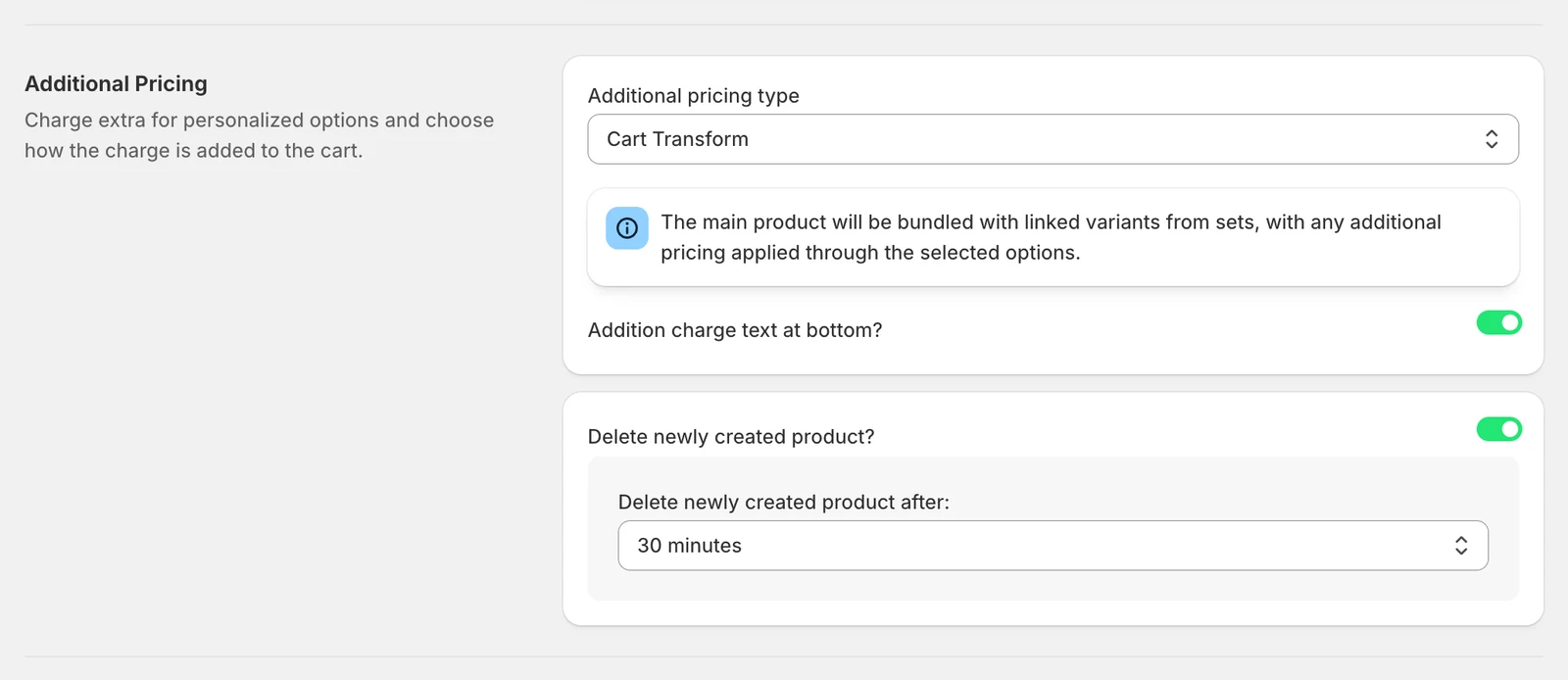
Ücret eksik
Ön sipariş veya abonelik ürünleri
Cart Transform, satış planı (ön sipariş, abonelik uygulamaları) içeren bir sepet satırının fiyatını değiştiremez. Bu ürünler için yöntemi Ek Ürün olarak değiştirip yeniden deneyin. Yöntem mağaza genelinde geçerlidir (yalnızca Yeni ürün oluştur ürün bazında çalışır), bu yüzden yalnızca birkaç üründe satış planı kullanıyorsanız bunu aklınızda bulundurun. Sepete ekle düğmesini değiştiren üçüncü taraf bir ön sipariş uygulaması da ücreti engeller; doğrulamak için kişiselleştirilmiş ürünlerde bu uygulamayı devre dışı bırakın.
Sabit Sepete Ekle çubukları ve mobil
Sabit çubuğun, uygulamanın bağlı olmadığı kendi düğmesi vardır, bu yüzden ürün temel fiyatla eklenir. Çubuğu kişiselleştirilmiş ürünlerde gizleyin veya uygulamayı bu çubuğa bağlamamız için bize başvurun. Koleksiyon sayfalarındaki “hızlı ekle” düğmelerinde de aynı durum yaşanır.
Hızlı ödeme ve ödeme bağlantıları
Eski fiyatlandırma yöntemlerinde ücret, alışverişçi sepet sayfasından ayrıldığında eklenir. Dinamik ödeme düğmeleri (Ürün veya sepet sayfasındaki Shop Pay, PayPal, Apple Pay) ve doğrudan ödeme bağlantıları bu adımı atladığı için ücret kaybolur. Ya kişiselleştirilmiş ürünlerde hızlı ödeme düğmelerini gizleyin ya da hızlı ödemeyle çalışan Cart Transform’u kullanın.
Büyük sepetler
Shopify, bir sepette cart transform’un yapabileceklerini sınırlar. 15 kişiselleştirilmiş ürünle yapılan bir testte ücret kaldırıldı. Toplu satış yapıyorsanız tam bir sepetle test edin; Ek Ürün’de böyle bir sınır yoktur.
Ücret, alışverişçinin yapmadığı bir seçime bağlı
Ek fiyat bir Renk Seçenekleri veya Görsel Seçenekleri seçeneğindeyse ve alışverişçi buna hiç dokunmazsa, varsayılan bir değer gösterilse bile ücret alınmaz. Fiyatı alışverişçinin her zaman doldurduğu seçeneğe (metin alanı) koyun veya seçimi Zorunlu yapın.
Sepete Ekle’den sonra “Gravür ekle £0.00” görünüyor
Alışverişçi, kişiselleştirmeyi açmadan temanın Sepete Ekle düğmesini kullanmış. Bu mesaj, dokunulmamış seçenek için uygulamanın sepet metnidir. Ürünün mutlaka kişiselleştirilmesi gerekiyorsa, tema düğmelerini gizleyerek stili Açılır Pencere olarak değiştirin (⋮ → Genel ayarlar) veya metni Ayarlar → Çeviriler → Genel metinler altında düzenleyin.
Ücret iki kat veya çok yüksek
- Hem seçenekte hem de seçenek setinde (Varlıklar → Görsel setleri / Renk setleri / Seçenek setleri) tanımlı bir fiyat toplanır. Fiyatı tek bir yere koyun.
- İki kez uygulanan bir şablon (veya şablon uygulandıktan sonra düzenlenen ve ardından Üzerine yaz kapalıyken şablonun yeniden uygulandığı bir ürün), aynı etikete sahip iki fiyatlı seçenek bırakabilir. Seçenekler listesinde yinelenenleri kontrol edin.
- Ek ürün ile gizli Item personalization ürününün bir birim fiyatı vardır (varsayılan 0.01). Birimi değiştirdiyseniz her seçenek fiyatı bunun katı olmalıdır; aksi halde miktar yuvarlanır.
- Yüzde ücretleri (Ürün + tüm ücretlerin yüzdesi), listede kendilerinden önceki ücretleri de içerir; istediğiniz bu değilse seçeneklerin sırasını değiştirin.
Ücret sepette doğru ama ürün sayfasında yanlış
Uygulama, ürün sayfasında gösterilen fiyatı temanın fiyat öğesini bularak günceller. Bazı temalar bu öğeyi farklı işaretler, bu yüzden sayı sepete kadar değişmez. Bize ürün URL'sini gönderin; mağazanız için temanın fiyat seçicisini ekleyelim. Bu arada sipariş zaten doğrudur.
Ücret sayfada doğru ama sepette eksik
Seçenekte Ek ücretin etkin ve kaydedilmiş olduğundan emin olun, ardından sepeti boşaltıp ürünü yeniden ekleyin — fiyat değişikliğinden önce oluşturulmuş bir sepet eski satırı korur. Tarayıcı önbelleğini elemek için gizli pencerede test edin.
İndirimler
Cart Transform ile bir Shopify indirimi, paket fiyata (ürün + seçenekler) uygulanır. X al Y kazan indirimleri de Cart Transform ile doğru çalışır; Ek ürün ile gizli Item personalization ürünü ücretsiz ürün olarak seçilebilir, bu yüzden BOGO kampanyaları yürütüyorsanız yöntemi değiştirin. Bir promosyon için kişiselleştirmenin kendisini ücretsiz yapmak istiyorsanız Item personalization ürününde (Ek ürün) bir Shopify indirimi oluşturun veya seçenek fiyatlarını 0 yapın.
Ücreti Sepete ekle öncesinde gösterme
Seçilen seçeneklerin toplamı Sepete ekle düğmesinin üstünde gösterilir ve ürün fiyatı canlı olarak güncellenir. Seçilmeden önce her seçeneğin yanında bir fiyat göstermek için fiyatı seçeneğin adına ekleyin (“Büyük (+$10)”).
Bu sorunu çözmezse Yardım Merkezi'nden bizimle sohbet edin — mağazanıza memnuniyetle bakarız.
Destek ekibinden gelen diğer sorular
Bu makaleyi okuyup hâlâ sorusu olan mağaza sahiplerine ekibimizin verdiği yanıtlar. Her biri, mağaza bilgileri kaldırılmış gerçek bir vakadır.
Bir kişiselleştirme seçeneği seçtiğimde ürün fiyatı neden güncellenmiyor?
Fiyatlandırma yöntemi doğru ayarlanmamışsa, temanın fiyat gösterimi uygulamanın fiyat güncellemelerini dinlemiyorsa veya seçeneğin ek ücreti yapılandırılmamışsa, fiyat mağaza ön yüzünde güncellenmeyebilir. Önce Ayarlar → İşlevsellik → Ek fiyatlandırma altında fiyatlandırma yönteminizin Sepet Dönüşümü (önerilen) olarak ayarlandığını kontrol edin. Ardından ek ücret ödemesi gereken her seçeneğin Ek ücret değerinin ayarlandığını doğrulayın. Ürün sayfasında seçeneklere tıkladığınızda fiyat hâlâ güncellenmiyorsa, destek ekibinin temanızın fiyat gösterimi kurulumunu ve ürünün yapılandırmasını inceleyebilmesi için ürün bağlantısını destek ekibine gönderin.
Ödeme sırasında kişiselleştirme ücreti neden eksik veya yanlış?
Eski fiyatlandırma yöntemleri ekspres ödeme düğmelerini (Shop Pay, PayPal vb.) işleyemez, bu yüzden ek ücret düşer. Fiyatlandırma yönteminizi, ücreti ürün fiyatına dahil eden ve tüm ödeme türleriyle çalışan Sepet Dönüşümü olarak değiştirin. Ayarlar → İşlevsellik → Ek fiyatlandırma türü bölümüne gidin ve Sepet Dönüşümü'nü seçin. Ücreti ayrı bir satır olarak görmek isterseniz bunun yerine Ek ürün seçin. Ekspres düğmeleri kullanarak ödeme sürecini test edin. Bir siparişte £0.01 × adet gibi yanlış bir ücret görünürse, sorunu incelemesi ve gerekirse mağazanızı Sepet Dönüşümü'ne geçirmesi için sipariş PDF'i ve ürün bağlantısıyla destek ekibiyle iletişime geçin.
Bir tema güncellemesinden sonra seçenek fiyatları neden ürün sayfasında görünmüyor?
Uygulama, alıcılar seçenekleri değiştirdiğinde görüntülenen fiyatı günceller, ancak bir tema güncellemesi uygulamanın sayfadaki fiyat öğesini bulmasını engelleyebilir. Önce seçenek setinizdeki her seçeneğin bir fiyat girildiğini kontrol edin: Varlıklar altında seti açıp doğrulayın. Fiyatlar ayarlıysa, seçeneği ürün yapılandırmasından kaldırın, ardından tekrar ekleyin ve mağaza ön yüzünü yeniden yükleyin. Fiyat hâlâ güncellenmiyorsa, yeni temanız için fiyat öğesi seçicisini ekleyebilmesi amacıyla ürün bağlantınızla birlikte destek ekibiyle iletişime geçin.
Kişiselleştirme seçeneklerini seçtiğimde ürün sayfasındaki fiyat neden güncellenmiyor?
Uygulama, fiyatı bir CSS sınıfı kullanarak ürün sayfasındaki fiyat öğesini bularak günceller. Temanız alışılmadık fiyat sınıfları kullanıyorsa, aynı sınıf birden fazla yerde bulunuyorsa veya temanız güncellendiyse ya da değiştirildiyse, uygulama doğru öğeyi bulamayabilir ve fiyat güncellenmeyi durdurur. Ayarlar → İşlevsellik → Fiyat seçici bölümüne gidin ve temanızın fiyat öğesiyle eşleşen doğru CSS sınıfını veya kimliğini girin. Tema değişikliğinden sonra sorun geri gelirse, fiyat seçicisini yeni tema işaretlemesiyle eşleşecek şekilde yeniden güncelleyin veya sizin için yeniden yapılandırması için destek ekibiyle iletişime geçin.
Müşterilerin sepetten Kişiselleştirme ücretini kaldırmasını nasıl önlerim?
Ek ürün fiyatlandırma yönteminde, ek ücret müşterilerin silebileceği ayrı bir 'Ürün kişiselleştirme' satırı olarak görünür. Bunun yerine Sepet Dönüşümü fiyatlandırmasına geçin; bu yöntem ücreti ana ürüne dahil eder, böylece kaldırılacak bir şey kalmaz. Uygulama ayarlarına gidin (veya değiştirmesi için destek ekibiyle iletişime geçin). Sepet Dönüşümü, orijinal ürün SKU'sunu korur ve önerilen yöntemdir. Listeleri böldükten sonra bir 'ek varyant' hatası görürseniz, Ek varyant hatası kılavuzunu kullanarak bağlı varyantları seçeneklere yeniden bağlayın.
Mobilde bazı siparişler neden kişiselleştirme verisi olmadan geliyor?
Temanın yapışkan sepete ekle düğmesi (mobilde kaydırırken görünür) Zepto'yu atlayabilir ve kişiselleştirme verisi ya da önizleme dosyası olmadan sepete ekleyebilir. Etkilenen bir siparişte eksik satır öğesi özelliklerini ve önizleme dosyalarını kontrol edin, ardından ürün sayfasını mobilde açıp kaydırarak yapışkan sepete ekle çubuğunun görünüp görünmediğine bakın. Bunu tema ayarlarında devre dışı bırakın veya geliştiricinizden Zepto'nun sepete ekleme akışından geçirmesini isteyin. Kişiselleştirme verisinin artık kaydedildiğini doğrulamak için yapışkan düğmeden sepete ekleyerek test edin.
Yapışkan Sepete Ekle düğmesini kullanırken kişiselleştirme fiyatı neden eksik?
Temanın yapışkan Sepete Ekle düğmesi kişiselleştirme verisini sepete güvenilir biçimde aktarmaz, bu yüzden ek fiyat düşer. Uygulamaya özel CSS ekleyerek kişiselleştirilmiş ürünlerde yapışkan düğmeyi gizleyin: body:has(.product-personalizer)
#sticky-cart { display: none !important; }(#sticky-cart yerine temanızın yapışkan çubuk kimliğini veya sınıfını yazın). Tarayıcı önbelleğinizi temizleyin veya başka bir tarayıcıda test edin, ardından fiyatın doğru olduğunu doğrulamak için ürünü normal Sepete Ekle düğmesiyle sepete ekleyin.